📂 从属笔记列表
 TheBrain 脑图工具
 TheBrain 8.0.2.2 版
被 9 条笔记引用 (Trackback)
- 正文中 ➠ 如何创建一个 TiddlyWiki 网站并在浏览器中打开它?
- 正文中 ➠ 如何以单一作者模式启动 Node.js 版 TiddlyWiki 网站服务端?
- 正文中 ➠ 如何运行 TiddlyWiki 的 Node.js 服务器版本?
- 正文中 ➠ TheBrain 8(桌面端)可以在哪些操作系统中运行?
- 正文中 ➠ $:/rev/20230215.00:02:25
- 正文中 ➠ $:/rev/20230131.07:01:04
- 正文中 ➠ 如何利用 npm 软件包管理器安装 TiddlyWiki?
- 正文中 ➠ $:/rev/20230131.06:01:16
- 正文中 ➠ $:/rev/20230121.01:01:33
-
被下列条目引用
-
如何创建一个 TiddlyWiki 网站并在浏览器中打开它?
假设目前正在使用 Windows 操作系统,并且已经提前安装了 TiddlyWiki 命令行工具(Linux 操作系统下的 Node.js 版 TiddlyWiki 网站创建方法几乎完全一样)
- 首先,创建一个目录,比如
d:\tmp\win10\doc\mywiki,用来存放 TiddlyWiki 的笔记数据
mkdir mywiki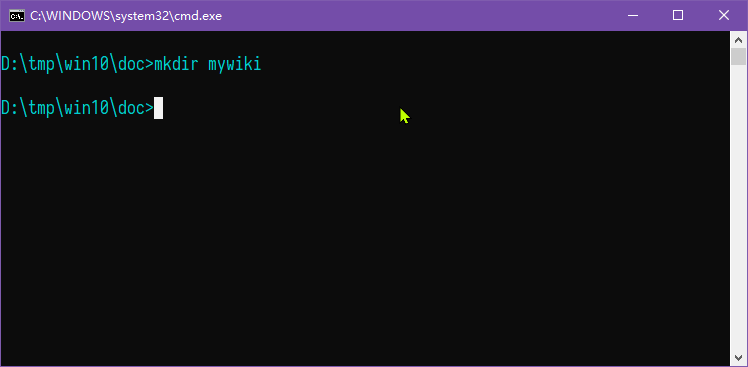
- 其次,执行 TiddlyWiki 服务版网站内容初始化命令
tiddlywiki mywiki --init server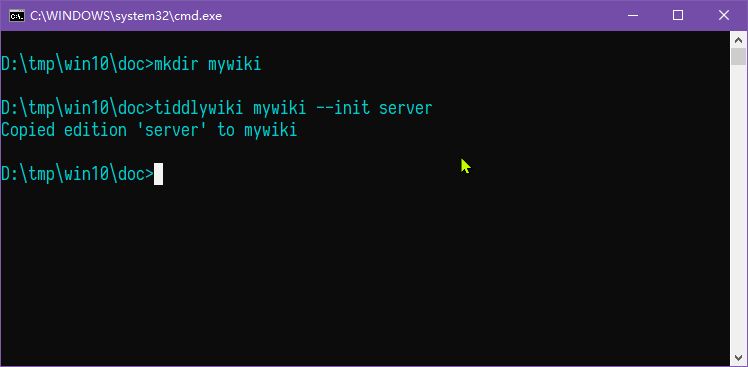
- 第三,运行下面的命令,启动 TiddlyWiki 服务端,注意命令运行结束后,会有一个形如
127.0.0.1:8080的地址,这就是 TiddlyWiki 的访问地址。
tiddlywiki mywiki --listen
- 第四,在浏览器中打开 TiddlyWiki 主页。如果能够看到截图中的内容,就说明你的个人 TiddlyWiki 网站已经成功运行起来了 😎

- 首先,创建一个目录,比如
-
如何以单一作者模式启动 Node.js 版 TiddlyWiki 网站服务端?
假设已经创建了空白的 TiddlyWiki 服务器版网站(具体操作参见 如何创建一个 TiddlyWiki 网站并在浏览器中打开它?),现在希望启动 TiddlyWiki 的网站服务端,并且要求:
- 匿名用户可以访问网站,但不能编辑网站内容
- 只有名为 admin 用户可以正常登录
- admin 用户成功登录后,可以编辑网站内容
在 Linux 操作系统的 Bash Shell 命令行下,手动启动 TiddlyWiki 网站服务端
tiddlywiki /home/poweruser/wiki-data-dir/ --listen host=127.0.0.1 port=8080 "readers=(anon)" writers=admin username=admin password=m00re在 Windows 操作系统的 cmd.exe 命令行下,手动启动 TiddlyWiki 服务
tiddlywiki D:\poweruser\wiki-data-dir\ --listen host=127.0.0.1 port=8080 "readers=(anon)" writers=admin username=admin password=m00re利用 VBScript 编写脚本,放在启动文件夹下,可以实现在 Windows 操作系统登录时自行启动 TiddlyWiki 服务端(VBScript 脚本比 BAT/CMD 脚本的优势在于:运行过后完全不保留命令行窗口)
set ws=WScript.CreateObject("WScript.Shell")
ws.Run "tiddlywiki D:\poweruser\wiki-data-dir\ host=127.0.0.1 port=8080 ""readers=(anon)"" writers=admin username=admin password=m00re",0
完成上述操作后,可以在浏览器中打开 http://127.0.0.1:8080/login-basic,输入密码就能编辑了。如果在未登录状态下直接打开 http://127.0.0.1:8080/ ,则只能阅读不能编辑。
如果希望支持多位作者共同编辑,请参考 如何允许多位作者用户同时登录 Node.js 版 TiddlyWiki?如果希望查阅官方文档,请访问 https://tiddlywiki.com/static/WebServer.html -
如何运行 TiddlyWiki 的 Node.js 服务器版本?
Linux Bash Shell 命令行下,手动启动服务
tiddlywiki ~/path/to/wiki/ --listen host=0.0.0.0 port=443 tls-cert=../fullchain.pem tls-key=../privkey.pem "readers=(anon)" writers=alice username=alice password=******Windows cmd.exe 命令行下,手动启动服务
tiddlywiki C:\path\to\wiki\ --listen host=0.0.0.0 port=80 "readers=(anon)" writers=alice username=alice password=******用 VBScript 脚本,在 Windows 登录时自启动服务
set ws=WScript.CreateObject("WScript.Shell") ws.Run "tiddlywiki C:\path\to\wiki\ --listen host=0.0.0.0 port=80 ""readers=(anon)"" writers=alice username=alice password=****** ",0 -
TheBrain 8(桌面端)可以在哪些操作系统中运行?
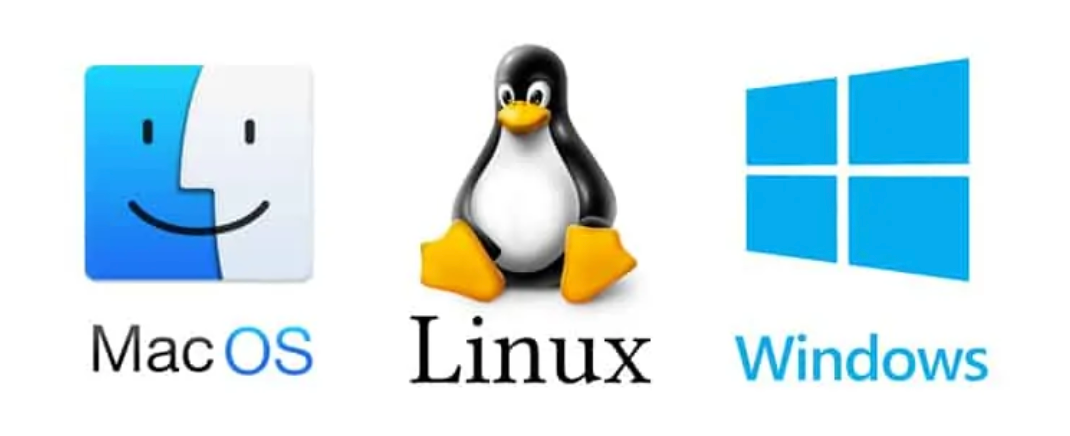
经 pimgeek 个人使用测试,TheBrain 8 能够在以下操作系统中正常运行:
- 在普通 PC 电脑中运行的 Windows 7 / 8 / 10 / 11,无论是 32 位(x86)版本,还是 64 位版本(x64)
- 在 VirtualBox 虚拟机中运行的 Windows 7 / 8 / 10 / 11,无论是 32 位还是 64 位版本
- 在苹果 Mac 电脑中运行的,版本号为 Big Sur 11.x.y 或 Monterey 12.x.y 的 MacOS 操作系统,无论 Mac 电脑使用的 CPU 芯片为 Intel 还是 Silicon M1
- 在 Parallels Desktop 虚拟机中运行的 Windows 10 / 11 ARM64 版本
以下操作系统未经 pimgeek 个人使用测试(或不记得测试过),但它们理论上可以运行 Java 运行时环境(jre 8.0 update 351 版本),从而有可能正常运行 TheBrain 8.0
- 在苹果 Mac 电脑中运行的,版本高于或等于 Montain Lion(10.8.5)的 MacOS 操作系统,无论 Mac 电脑使用的 CPU 芯片为 Intel 还是 Silicon M1/M2。具体支持的版本列表如下:
macOS Version macOS Ventura 13.x.y macOS Catalina 10.15.x macOS Mojave 10.14.x macOS High Sierra 10.13.x macOS Sierra 10.12.x OS X El Capitan 10.11.x OS X Yosemite 10.10.x OS X Mavericks 10.9.x OS X Mountain Lion 10.8.x - 在普通 PC 电脑或苹果 Mac 电脑中运行的 Linux 操作系统,其中已经正确安装了 X Window 系统,相应的 Java 运行时环境(jre 8.0 update 351 版本或其它兼容版本)
-
如何利用 npm 软件包管理器安装 TiddlyWiki?
注:假设目前正在使用 Windows 操作系统,而且已经提前安装了 Node.js 运行环境(在 Linux 系统中安装 Node.js 运行环境的方法稍有不同,可自行在网上搜索)
首先,打开命令提示符
cmd.exe,进入命令行操作界面
其次,运行以下命令,自动下载安装 TiddlyWiki 软件包
npm install -g tiddlywiki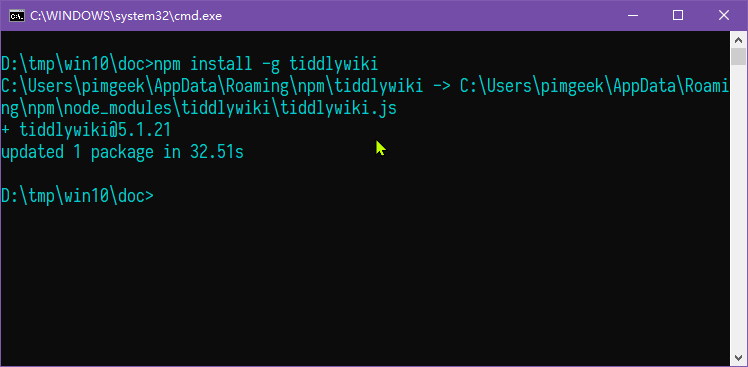
第三,完成上一个步骤以后,运行
tiddlywiki命令,确认 TiddlyWiki 命令行工具能够正常运行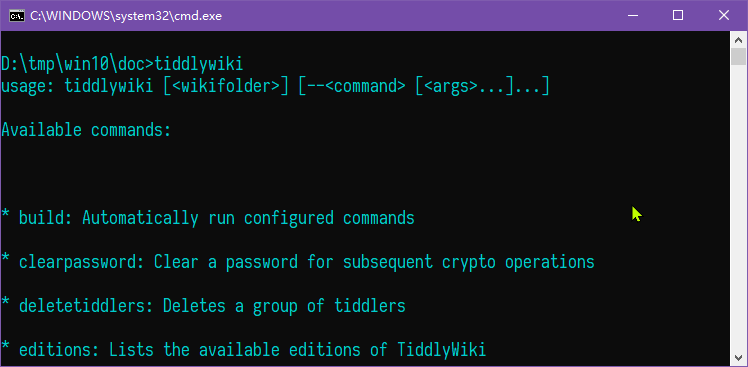
 京公网安备 11010502051247号