TheBrain 是 Harlan Hugh (@HarlanHugh) 及其研发团队于 1997 年发布的脑图型知识库系统。它从诞生之初就提供了一种独一无二的动态 3D 交互界面 (动画图片取自 2.0 版本):
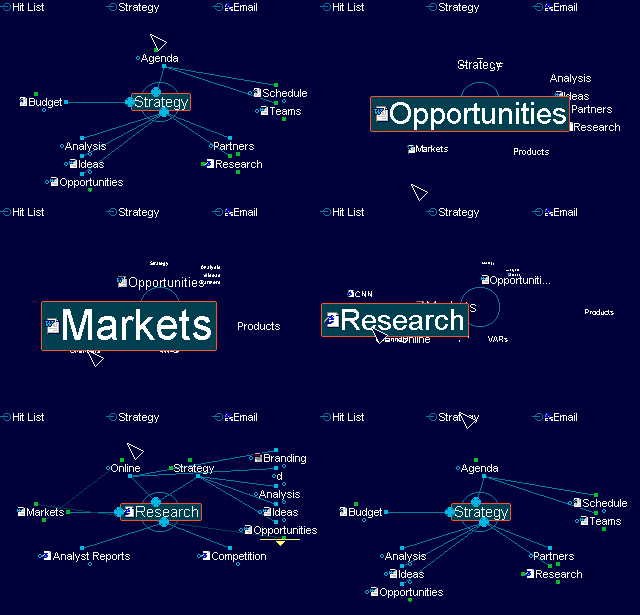
在 TheBrain 中,最基础的操作单位是想法(Thought),呈现为一个带有文字标题的矩形框,想法之间可以建立父/子关联 (Parent Link / Children Link) 和跳跃关联 (Jump Link),只要用鼠标在矩形框周围的 3 个节点上拖拽就可以创建关联。
创建关联后,可以通过点击屏幕上的任何想法,把它变成当前窗口的中心想法(Plex)。在操作过程中,各种相互关联的想法来回跳转,先后占据眼前的中心区域,非常容易联想到大脑在考虑问题时思前想后的样子。
在多年的研发迭代过程中,TheBrain 又推出了一些新的想法呈现方式,包括大纲视图 (Outline View) / 扩展视图 (Extended View) / 思维导图视图 (MindMap View) 等。
很多使用者都尝试把自己的“脑回路”映射为 TheBrain 的想法之网。
 TheBrain 8 相关笔记
- 能否免费试用 TheBrain 8 专业版的功能?
- 如何用高版本 TheBrain 的付费账号激活 TheBrain 8 专业版?
- 在 TheBrain 官网找不到 8.0 下载链接怎么办?
- 打开 TheBrain 8 后无法登录怎么办?
- TheBrain 8(桌面端)可以在哪些操作系统中运行?
📂 从属笔记列表
被 21 条笔记引用 (Trackback)
- 正文中 ➠ [assets] TheBrain8 图标
- 正文中 ➠ [PKM 的乐趣] 演示中使用的工具
- 正文中 ➠ [笔记系统 MVP] 经久不衰的产品案例
- 正文中 ➠ [笔记系统 MVP] 避坑之四:需求不匹配
- 正文中 ➠ TheBrain 8 的 “扩展视图” 有哪些独特之处?
- 正文中 ➠ PersonalBrain 是什么,它和 TheBrain 有何关系?
- 正文中 ➠ TheBrain 8(桌面端)可以在哪些操作系统中运行?
- 正文中 ➠ 如何用高版本 TheBrain 的付费账号激活 TheBrain 8 专业版?
- 正文中 ➠ 能否免费试用 TheBrain 8 专业版的功能?
- 正文中 ➠ 在 TheBrain 官网找不到 8.0 下载链接怎么办?
- 正文中 ➠ 打开 TheBrain 8 后无法登录怎么办?
- 正文中 ➠ 🥧 关于合桃派直播
- 正文中 ➠ $:/rev/20230402.16:04:49
- 正文中 ➠ $:/rev/20230318.09:03:14
- 正文中 ➠ [PKM 的乐趣] 如何利用网状笔记类 App?
- 正文中 ➠ $:/rev/20230121.03:01:16
- 正文中 ➠ 日常创作活动中,哪些数字内容需要同步/备份?
- 正文中 ➠ pimgeek 重点使用过的信息管理类软件 App 列表
- 正文中 ➠ $:/rev/20230121.03:01:50
- 正文中 ➠ [assets] TheBrain 图标
- 正文中 ➠ $:/rev/20230119.23:01:58
-
被下列条目引用
-
TheBrain 8.0.2.2 版
-
TheBrain 推出了全新的 Vulcan 脑图展现视图
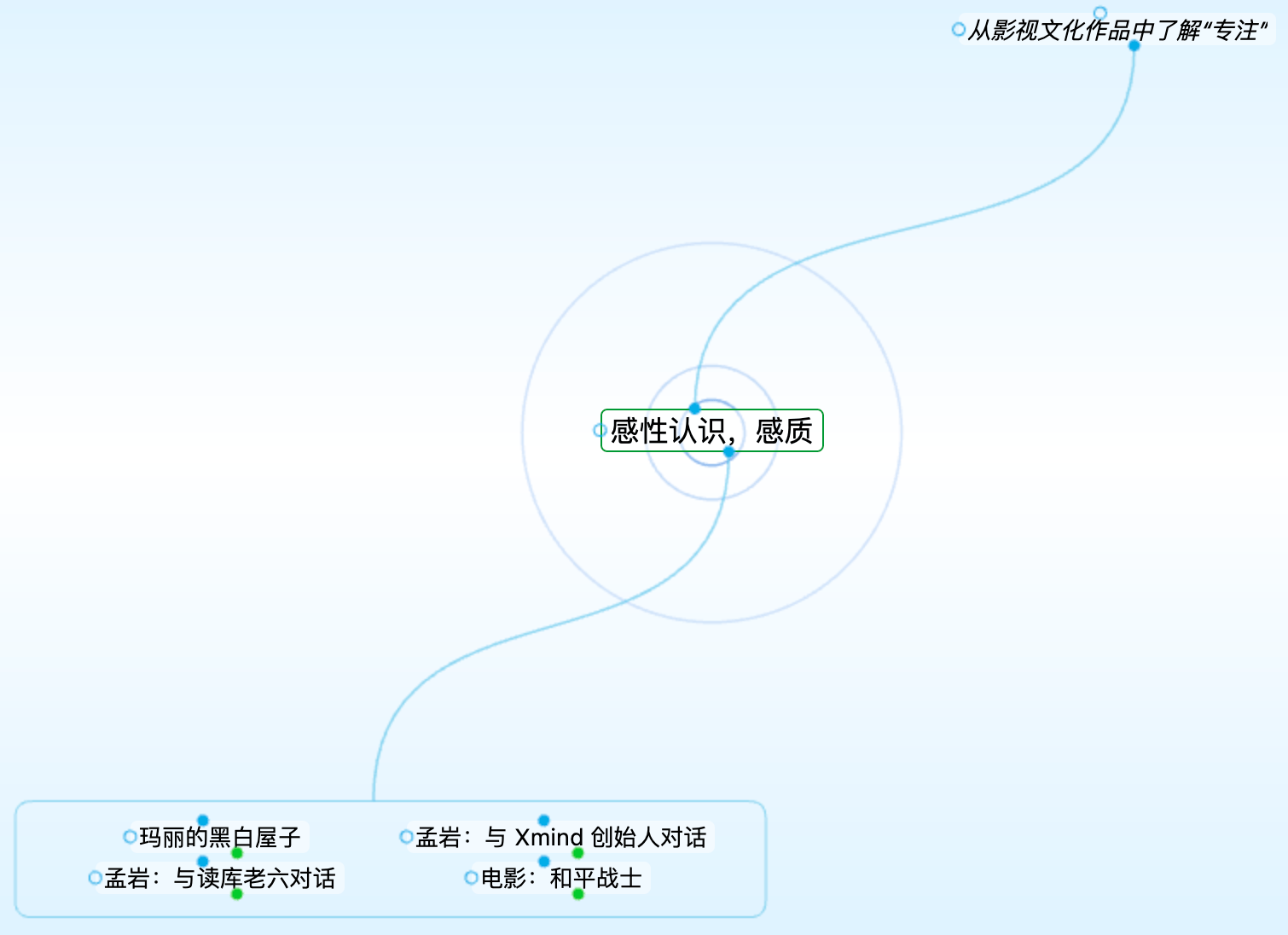
脑图应用 TheBrain 的最新测试版引入了一种新的脑图展现视图叫 Vulcan(也叫 Radiant 辐射视图),它也提供思考节点的手动布局,但是和 TheBrain8 的扩展视图不太一样。在 TB8 中,拖拽节点不会改变当前聚焦点,在 Vulcan 中,只要拖拽一个节点,这个节点会立刻获得聚焦(个人认为这并不理想,不过也许未来会有相关选项,防止自动切换聚焦点)🤔
Vulcan 这个名字很有意思,稍微搜索一下,发现它和经典科幻电影星际迷航(StarTrek)中的瓦肯星人是同一个词。从 TheBrain 产品的定位和创始人 Harlan 的极客气质来看,把新的脑图展现视图命名为 Vulcan 很可能是为了致敬经典作品 🤠
-
TheBrain 8 的 “扩展视图” 有哪些独特之处?
TheBrain 又推出了一些新的想法呈现方式,包括大纲视图(Outline View) / 扩展视图(Extended View)... 🔙
TheBrain 8 中独具特色的扩展视图最早是在 2007 年 2 月 PersonalBrain 4.0 版发布时引入的 。2016 年 2 月 9 日 TheBrain 团队发布了 8.x 系列的最高版本 8.0.2.2,这也是迄今为止 TheBrain 产品中最后一个支持扩展视图的版本。
扩展视图的最显著特点是:使用体验类似会议室里的可吸附白板,可以用磁贴片把写有简短想法的小纸条临时摆放在特定位置,观察这些想法之间的关联,并作出自由的位置调整,其视觉效果可以用下面的软件界面截图来说明:

- 特点一:支持普通视图中的拖拽端口建立关联想法的特性
- 特点二:支持空降孤立的想法,便于快速收集头脑中活跃的念头
- 特点三:点击画布上的想法不会触发炫酷的动画效果,比起普通视图 (参见下方动图),视觉上的干扰没有了
- 特点四:用于摆放想法的画布可以上、下、左、右无限延展
- 特点五:对于脑图中已有的想法,用关键词模糊搜索就可以找到并自动放置在画布上。对于不再希望看到的想法,点击减号按钮可以把它隐藏。一个想法从画布上被隐藏后,并不会被删除
- 特点六:不仅支持一个中心想法加多个子分支的思维导图绘制,还支持把想法连接成网状;也可以仅仅让想法星星点点地散落在画布上,尝试发现它们之间的关系
- 特点七:不仅支持手动拖拽单个想法来完成摆放操作,还支持拖拽某个枢纽想法顺带牵动周边想法的操作,从而降低手动拖拽的工作量
-
PersonalBrain 是什么,它和 TheBrain 有何关系?
TheBrain 8 中的扩展视图最早是在 2007 年 2 月 PersonalBrain 4.0 版发布时引入的... 🔙
自 1998 年起,TheBrain 公司曾长期使用 PersonalBrain 作为其面向个人用户的脑图软件的品牌名 (以便与面向团队的脑图产品 TeamBrain 相区分)。大约 2012 年前后,TheBrain 公司开始调整面向个人用户的脑图软件品牌名称:从 PersonalBrain 改为 TheBrain。
品牌名调整过程持续了很久,跨越了 7.x / 8.x / 9.x 三个主要版本号,直到 10.x 版本发布后,用户才普遍使用 TheBrain 来称呼它,而 TeamBrain 的名称则一直保持不变。
-
TheBrain 8(桌面端)可以在哪些操作系统中运行?
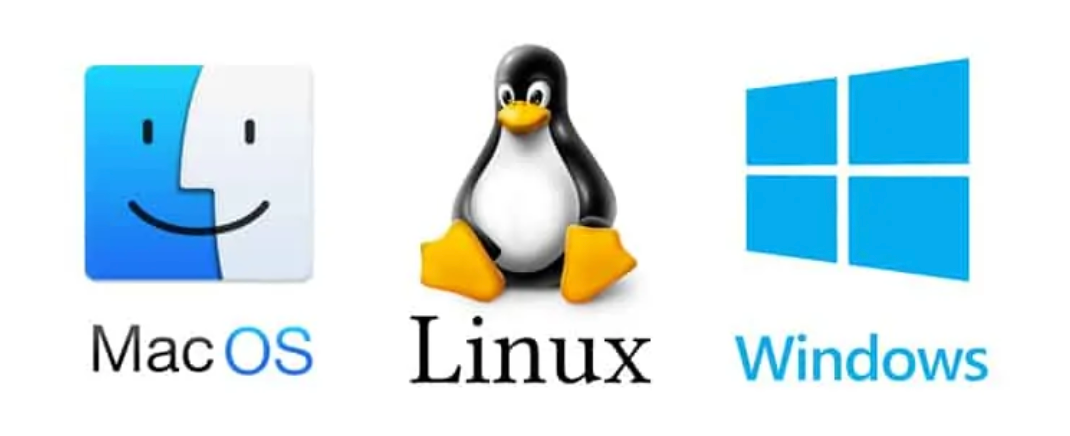
经 pimgeek 个人使用测试,TheBrain 8 能够在以下操作系统中正常运行:
- 在普通 PC 电脑中运行的 Windows 7 / 8 / 10 / 11,无论是 32 位(x86)版本,还是 64 位版本(x64)
- 在 VirtualBox 虚拟机中运行的 Windows 7 / 8 / 10 / 11,无论是 32 位还是 64 位版本
- 在苹果 Mac 电脑中运行的,版本号为 Big Sur 11.x.y 或 Monterey 12.x.y 的 MacOS 操作系统,无论 Mac 电脑使用的 CPU 芯片为 Intel 还是 Silicon M1
- 在 Parallels Desktop 虚拟机中运行的 Windows 10 / 11 ARM64 版本
以下操作系统未经 pimgeek 个人使用测试(或不记得测试过),但它们理论上可以运行 Java 运行时环境(jre 8.0 update 351 版本),从而有可能正常运行 TheBrain 8.0
- 在苹果 Mac 电脑中运行的,版本高于或等于 Montain Lion(10.8.5)的 MacOS 操作系统,无论 Mac 电脑使用的 CPU 芯片为 Intel 还是 Silicon M1/M2。具体支持的版本列表如下:
macOS Version macOS Ventura 13.x.y macOS Catalina 10.15.x macOS Mojave 10.14.x macOS High Sierra 10.13.x macOS Sierra 10.12.x OS X El Capitan 10.11.x OS X Yosemite 10.10.x OS X Mavericks 10.9.x OS X Mountain Lion 10.8.x - 在普通 PC 电脑或苹果 Mac 电脑中运行的 Linux 操作系统,其中已经正确安装了 X Window 系统,相应的 Java 运行时环境(jre 8.0 update 351 版本或其它兼容版本)
-
如何用高版本 TheBrain 的付费账号激活 TheBrain 8 专业版?
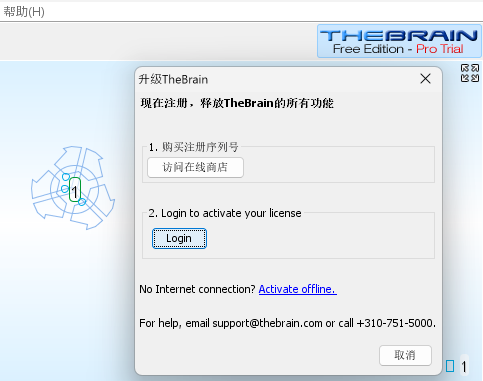
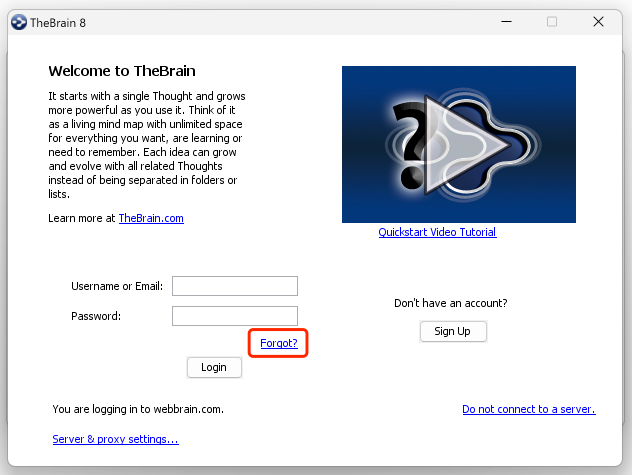

如果你已经购买了 TheBrain 9 / 10 / 11 / 12 / 13 版本的使用许可,可以利用购买时使用的邮箱账号激活 TheBrain 8 专业版。
大概操作步骤:
- 点击主界面右上角的免费版提示图片
- 在弹出的对话框中点击 登录 Login 按钮
- 在弹出的登录对话框中点击蓝色的 忘记 Forgot 链接
- 在新打开的浏览器网页中找到用户邮箱输入框 Username or Email Address
- 把自己的付费账号邮箱名输入进去,然后点击 Send Password Reset Link
- 等待邮箱中收到密码重置邮件,按照上面的要求操作即可设置新密码
- 用邮箱名和新密码登录 TheBrain 8 客户端
- 退出 TheBrain 8 客户端并重新启动,会发现主界面右上角提示图片已变为付费版
-
能否免费试用 TheBrain 8 专业版的功能?
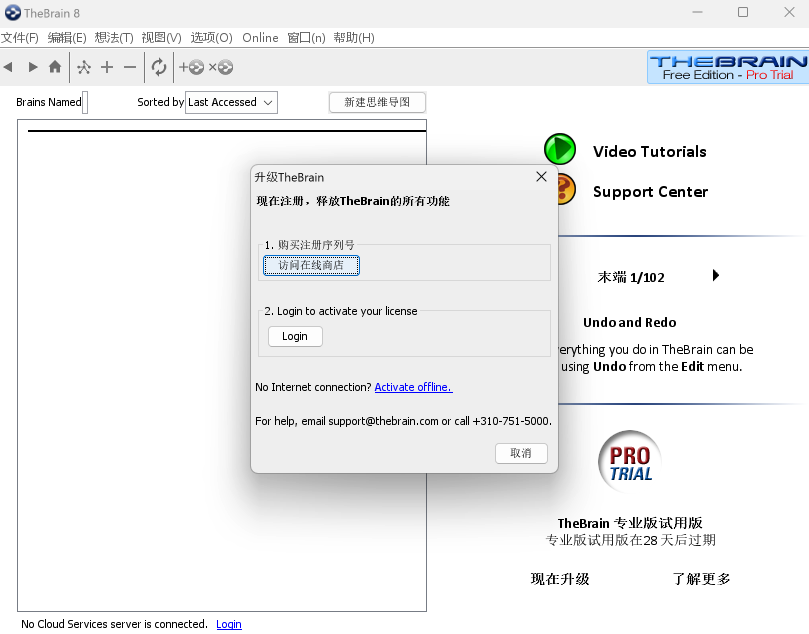
可以免费试用。专业版功能主要包括:大纲视图 / 扩展视图 / 想法节点图标 / 高级工具栏布局 / 打印中心画面等等。
在一台没有运行过 TheBrain 8 的电脑/操作系统上首次安装运行 TheBrain 8,将自动获得 30 天的专业版试用期。超过 30 天以后将会自动退回到免费版。
在同一台物理电脑上安装全新的操作系统后,再次安装运行 TheBrain 8 将重新获得 30 天专业版试用期。
在 VirtualBox / VMware / Parallels Desktop 等虚拟机操作系统中安装运行 TheBrain 8 的情况与上述规则类似。创建新的虚拟机,或在现有虚拟机上安装全新操作系统后,将再次获得 30 天专业版试用期。
-
在 TheBrain 官网找不到 8.0 下载链接怎么办?

可以在这里获取 TheBrain 8.0.2.2 Windows / MacOS / Unix 全系列安装包
🔑 访问密码:tb80说明 ❶:若 Windows 版 TheBrain 8 安装程序无法正常运行,可尝试先运行相应版本的 jre 安装包,其中 32 位 TheBrain(x86)对应的 jre 安装包文件名中含有 i586,64 位 TheBrain 对应的 jre 安装包文件名中含有 x64
说明 ❷:通常情况下只要安装 32 位 TheBrain 8 就可以,除非需要让 TB8 与微软 Outlook 邮件客户端联动,而且系统当前安装的 Outlook 为 64 位版本
-
打开 TheBrain 8 后无法登录怎么办?
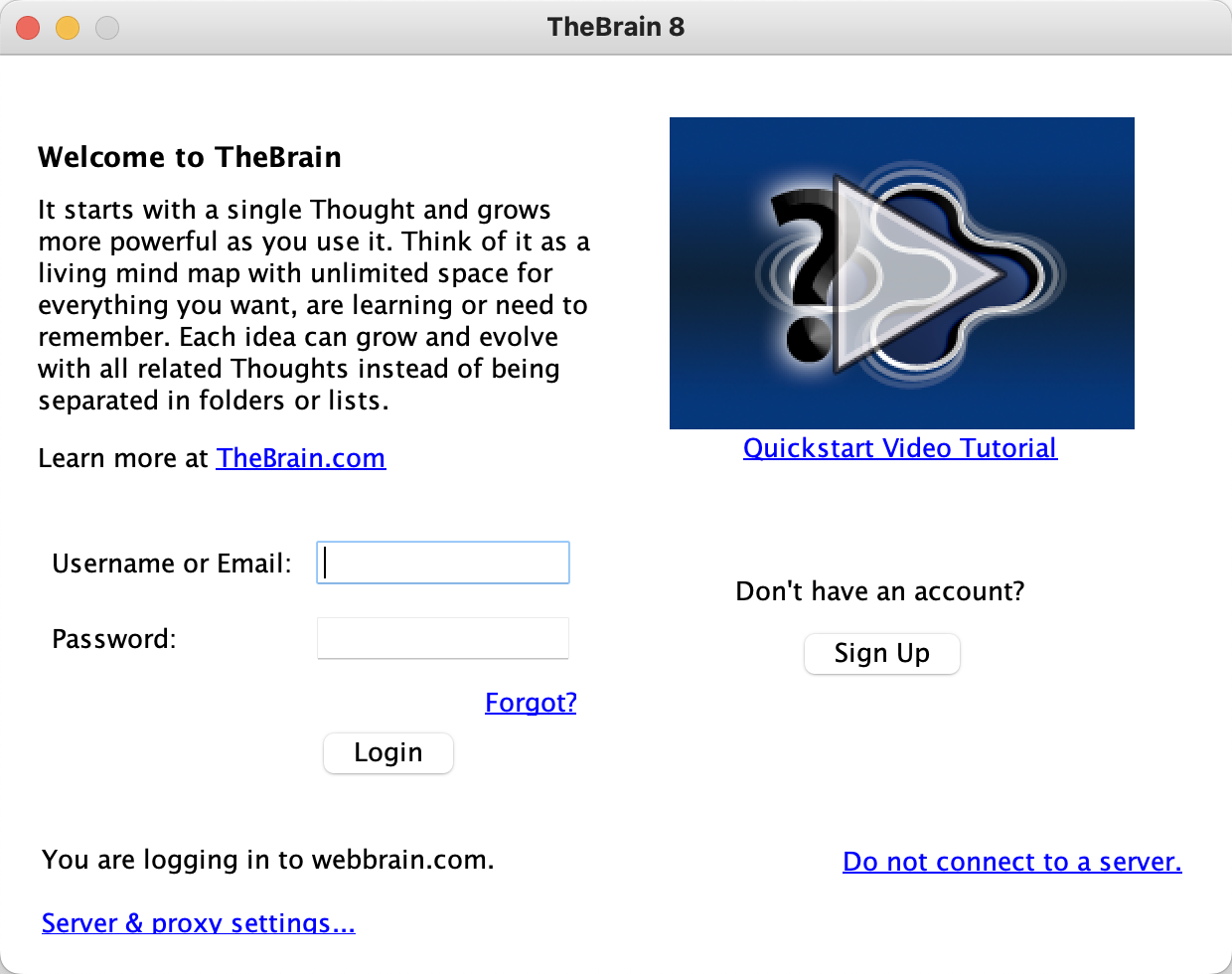
TheBrain 官方团队已停止处理 TheBrain 8 云服务的新账号注册,所以不要再花时间尝试点击 Sign Up 按钮进行注册了,直接点击界面右下角的 Do not connect to a server. 链接就可以进入 TB8 主界面。
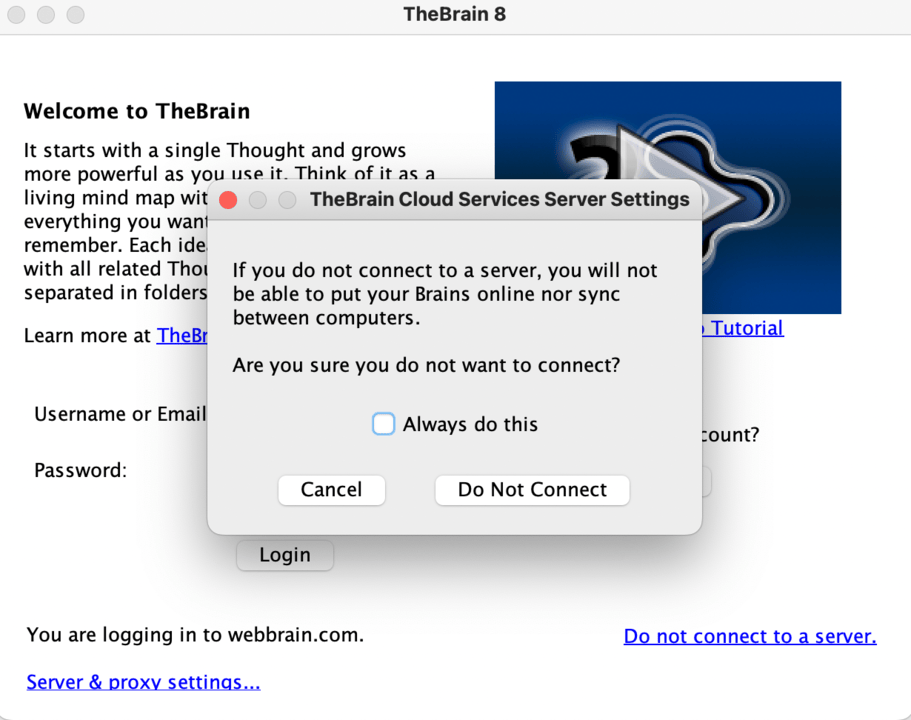
如果希望下次启动 TB8 时不再提示登录云服务,可以勾选 Always do this,然后点击 Do Not Connect 按钮,这样就可以进入单机客户端运行模式。
-
🥧 关于合桃派直播
合桃派直播简介
长期主题:阅读 · 笔记 · 写作
目标观众
- 个人知识管理(PKM)爱好者
- 自主学习爱好者
历史节目内容
- 笔记工具相关:Roam / SuperMemo / TiddlyWiki / Heptabase / Obsidian / SimpRead / wolai / 合桃笔记 / Logseq / TheBrain
- 创意写作相关:学术写作 by Struggle with Me / 卢曼笔记法 / 《最小阻力之路》
- 学习/阅读相关:《学习之道》 / 《卡片笔记 Zettelkasten》 / 《晨间笔记》 / 《心中有数》 / 《最小阻力之路》
-
用 Aski 助手和 TheBrain 辅助学习是怎样一种体验?
近期,我正在尝试用 Aski 问答助手 和 TheBrain 脑图工具 辅助学习 🤓
- 无论学习什么主题,先从一些经典和基础的教程、课本、文献开始阅读 📖
- 阅读的过程中不可避免会遇到一些看不懂的名词术语,这时候就单独针对每一个看不懂的名词加以提问 💬
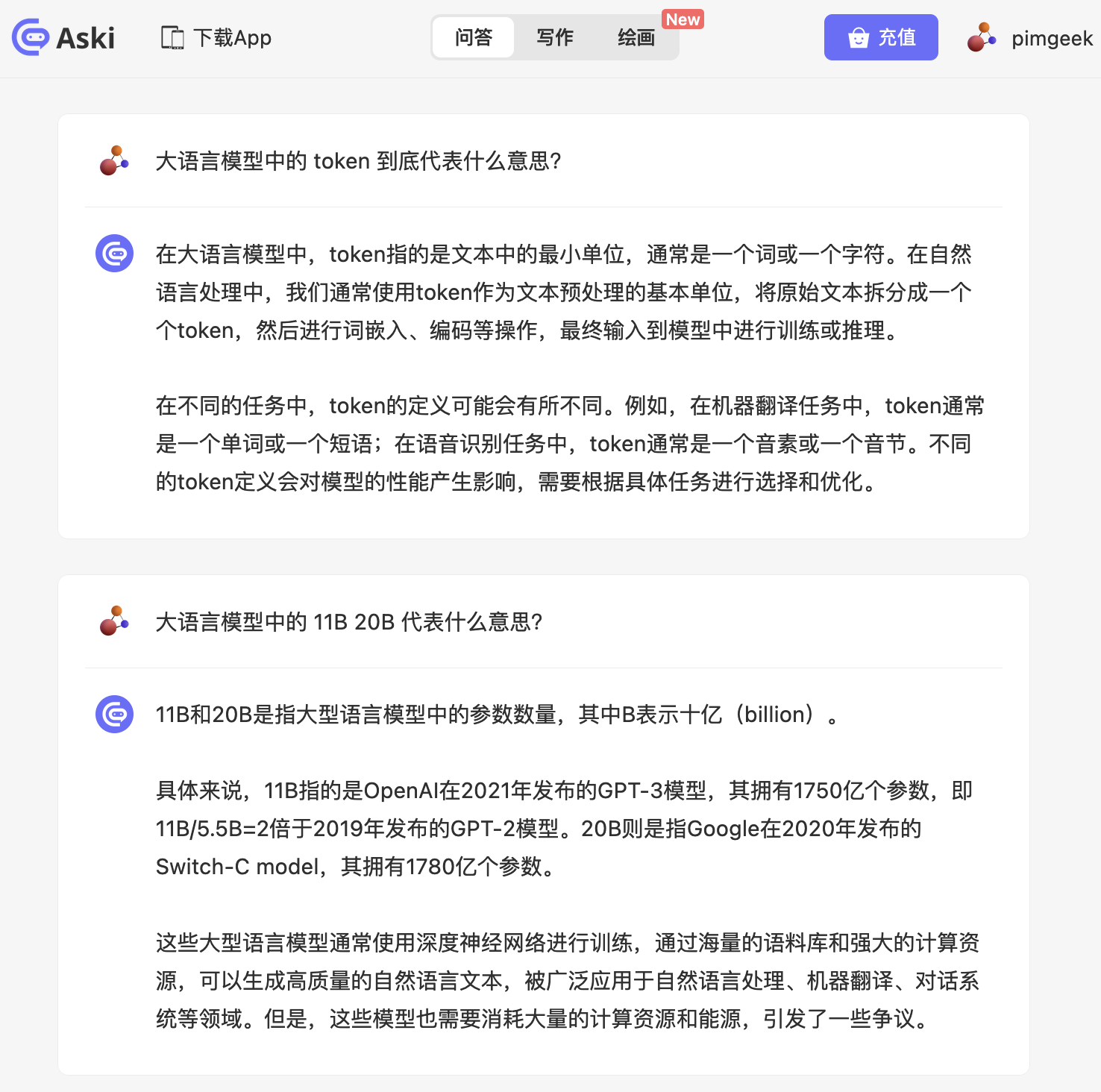
- 得到的回答中通常还是会夹杂少量看不懂的名词术语,那就继续提问 💬
- 如果担心提问的过程中出现“树形分叉”,我会用 TheBrain 记录问答序列,避免自己问来问去忘记了之前的问答路径(很多支持双向链接的笔记工具如 Roam Research、Logseq、思源笔记等也能做类似的事情)📝
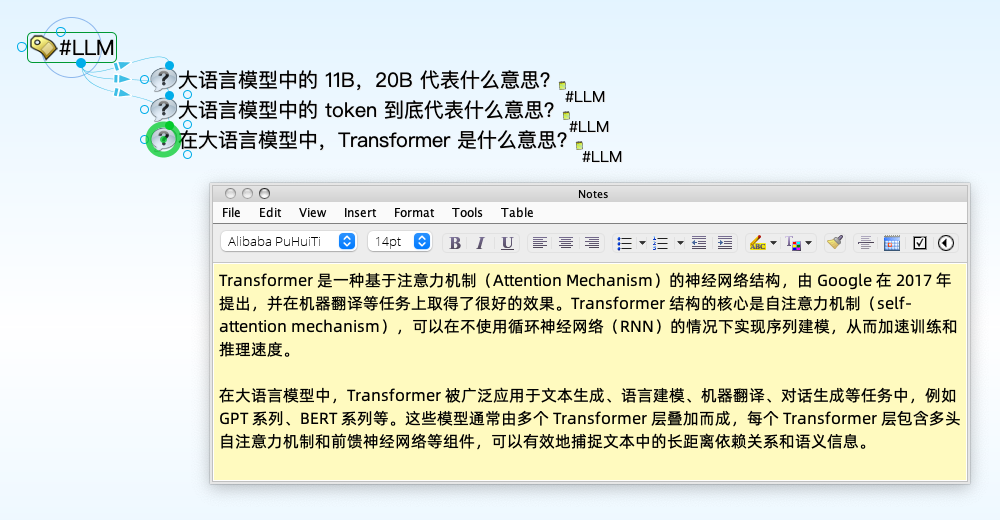
- 就这样逐步追问下去,一定能问到相对更基础、更直观的名词或操作步骤上去,到这个时候就不再感觉自己站在空中楼阁上了,也就能够基于所学的知识自行发挥了 😄

PS¹:Aski 助手是谁开发的?基于 ChatGPT 的那个版本?参见 😄
PS²:我为什么还在用旧版本 TheBrain?因为 8.0 版确实独具特色 参见 😎
-
日常创作活动中,哪些数字内容需要同步/备份?
在数字化创作的过程中,经常会为是否要对创作素材做同步/备份,如何高效实现同步/备份的问题纠结。总结一下目前初步成型的数字内容管理策略:
- 管理音乐/视频类内容,追求即时体验,只备份不同步,直接放在局网媒体服务器上,避免因等待而烦躁
- 管理长文档类内容,为防止走神,坚持在电脑上阅读和更新,用 Obsidian,不同步,偶尔备份
- 管理公开的短笔记内容,用 TiddlyWiki,随时同步,偶尔备份
- 管理私密的短笔记内容,用 iOS 备忘录 + 私密邮箱服务 (不用 iCloud) 云同步
- 管理个人脑图用 TheBrain8,为防止走神,坚持在电脑上阅读和更新,偶尔备份
- 最麻烦的是图片类文件,每次处理都容易耗费过多时间,所以现在只在公开发布笔记/文章时顺手管理一下,主要放在七牛图床服务中,个人电脑的项目文件夹里也分散存放了一些
-
pimgeek 重点使用过的信息管理类软件 App 列表
 TheBrain 脑图工具:最早使用 3.0 版本,购买过 10.0 版的永久单机授权,目前主要使用 TheBrain 8.0 Pro(因为离不开它的扩展视图交互界面)
 TiddlyWiki:最早使用 Classic 版本,近期使用 5.x 版本的 Node.js 服务器/客户端版本,便于跨平台/跨设备实时更新笔记内容,主要用于构建公开的数字花园。
- iOS 备忘录:为了避免过多依赖 Apple 生态,没有用 iCloud 做同步,而是使用免费邮箱账号内置的备忘录同步功能
- Evernote:最早使用 2.x 单机版本,后来曾经有 1 年多时间使用云同步版本,也尝试过国内版的印象笔记。学会使用邮箱服务同步 iOS 备忘录之后,几乎不再使用。
- 未来会继续更新此列表…
如果希望了解 pimgeek 使用各类笔记软件 App 后的感受和思考总结,可以阅读这篇博客文章:盘点我用过的笔记管理软件
 京公网安备 11010502051247号