
这张卡片的从属笔记都是基于个人的实际操作经验总结出来的
TiddlyWiki 的最方便之处在于它的宏命令定义系统,我个人感觉它比 Emacs 的函数更容易上手,而且它独有的 DSL 与配套设施更像是为个人笔记管理 / 展示等任务量身定制的 😎
📂 从属笔记列表
被 58 条笔记引用 (Trackback)
- 正文中 ➠ TiddlyWiki 中的宏命令有何作用?
- 回溯 ⤴️ 🪟 “正向语义关联”展示模板
- 正文中 ➠ ⚡ 自定制启动项
- 正文中 ➠ EvoBook 界面样式
- 正文中 ➠ 🎉 欢迎来访
- 正文中 ➠ EvoBook 笔记编辑界面样式
- 正文中 ➠ 常用 Emoji 表情符号及触发按键
- 正文中 ➠ 🏘️ 友情链接
- 正文中 ➠ 🛎️ 花园管理待办事项
- 正文中 ➠ EvoBook 制作配方 (for TiddlyWiki)
- 正文中 ➠ [EvoBook] 启动时的自动设置项
- 正文中 ➠ [PKM 的乐趣] 演示中使用的工具
- 正文中 ➠ [TW] 条目简介编辑框模板
- 正文中 ➠ $:/rev/20230211.06:02:57
- 正文中 ➠ Kookma Plugin Library
- 正文中 ➠ 什么是 DSL?
- 正文中 ➠ [笔记系统 MVP] 经久不衰的产品案例
- 正文中 ➠ [笔记系统 MVP] 避坑之四:需求不匹配
- 正文中 ➠ TiddlyWiki 笔记系统内置图标列表
- 正文中 ➠ 把 TiddlyWiki 的垂直卡片列表视图转换为水平卡片列表视图
- 正文中 ➠ $:/pimgeek/macros/tw5.com-operator-macros
- 正文中 ➠ 🥧 关于合桃派直播
- 正文中 ➠ $:/rev/20230402.16:04:49
- 正文中 ➠ [PKM 的乐趣] 如何利用数字花园类 App?
- 正文中 ➠ Reveal.js 的 TiddlyWiki 插件用法总结
- 正文中 ➠ $:/rev/20230218.12:02:30
- 正文中 ➠ $:/rev/20230218.12:02:57
- 正文中 ➠ $:/rev/20230218.09:02:57
- 正文中 ➠ $:/rev/20230218.09:02:24
- 正文中 ➠ $:/rev/20230218.09:02:06
- 正文中 ➠ 如何配置 TiddlyWiki,使其默认情况下隐藏侧边栏?
- 正文中 ➠ $:/rev/20230215.00:02:25
- 正文中 ➠ TiddlyWiki 的 Javascript Macro 开发入门
- 正文中 ➠ $:/rev/20230210.12:02:26
- 正文中 ➠ $:/rev/20230209.18:02:31
- 正文中 ➠ $:/rev/20230205.17:02:15
- 正文中 ➠ $:/rev/20230201.17:02:51
- 正文中 ➠ $:/rev/20230201.10:02:32
- 正文中 ➠ $:/rev/20230201.00:02:58
- 正文中 ➠ $:/rev/20230131.17:01:57
- 正文中 ➠ $:/rev/20230131.17:01:42
- 正文中 ➠ $:/rev/20230131.07:01:04
- 正文中 ➠ $:/rev/20230131.06:01:16
- 正文中 ➠ $:/rev/20230128.19:01:35
- 正文中 ➠ $:/rev/20230126.23:01:03
- 正文中 ➠ $:/rev/20230121.03:01:16
- 正文中 ➠ 日常创作活动中,哪些数字内容需要同步/备份?
- 正文中 ➠ pimgeek 重点使用过的信息管理类软件 App 列表
- 正文中 ➠ $:/rev/20230121.03:01:50
- 正文中 ➠ $:/rev/20230121.02:01:58
- 正文中 ➠ $:/rev/20230121.02:01:24
- 正文中 ➠ $:/rev/20230121.02:01:31
- 正文中 ➠ $:/rev/20230121.02:01:49
- 正文中 ➠ $:/rev/20230121.01:01:33
- 正文中 ➠ $:/rev/20230120.00:01:23
- 正文中 ➠ $:/rev/20230120.00:01:58
- 正文中 ➠ $:/rev/20230120.00:01:50
- 正文中 ➠ $:/rev/20230119.23:01:47
-
被下列条目引用
-
🎉 欢迎来访

您正在浏览的是一个基于 太微 (TiddlyWiki) 构建的个人公开数字游乐园,内容主题涉及
TiddlyWiki等,可利用屏幕顶部的全文搜索框自行搜寻您感兴趣的关键词 (为了快速体验,在下方也放置了同样的搜索框) 🤓
提示:请点击 [交互卡片] 按钮访问全文搜索功能
首次来访的朋友,可以点击 pimgeek 笔记卡片了解作者的个人简介,或点击 近期在思考的、近期笔记更新 等页面了解作者近期的主要关注点 😊
如果希望针对笔记内容作出评论反馈,可点击笔记左下角的 [单页卡片] 进入单卡片显示模式,评论框将出现在笔记下方 (输入昵称即可评论) 💬
-
如何创建一个可以手动拖拽排序的 Tiddler 列表?
在 TiddlyWiki 笔记系统中利用 Reveal.js 插件生成在线演示文稿时,很可能需要反复调整一组 Tiddler 笔记卡片的顺序,以便确定演示文稿的播放次序,这时就需要一种可以手动拖拽排序的列表(不然就要手动设置笔记的 title 或者其它承载排列顺序的字段,非常麻烦)🤔
- 利用 list-tagged-draggable 宏指令
调用此命令,所有从属于某个指定 Tag 的笔记卡片,自动生成一个可拖拽排序的列表。- 利用 list-links-draggable 宏指令
调用此命令,所有包含于某个指定 Tiddler 的 list 字段中的笔记卡片,自动生成一个可拖拽排序的列表。下面举一个简单的例子,请直接手动拖拽排序:
注意:点击 [返回卡片盒🗃️] 按钮进入交互模式后,才能启用拖拽
未登录状态下不保存拖拽结果,刷新网页后自动复原 -
如何让你的 TiddlyWiki 站点更像 Andy Matuschak 的个人网站?

本网站 🎮 学习者的数字游乐园 的交互界面模仿了 Andy Matuschak 笔记网站 的展示效果。如果你使用 TiddlyWiki 5.x 版本创建个人网站,并且希望模仿这种展示效果,可以考虑安装 Krystal 插件。
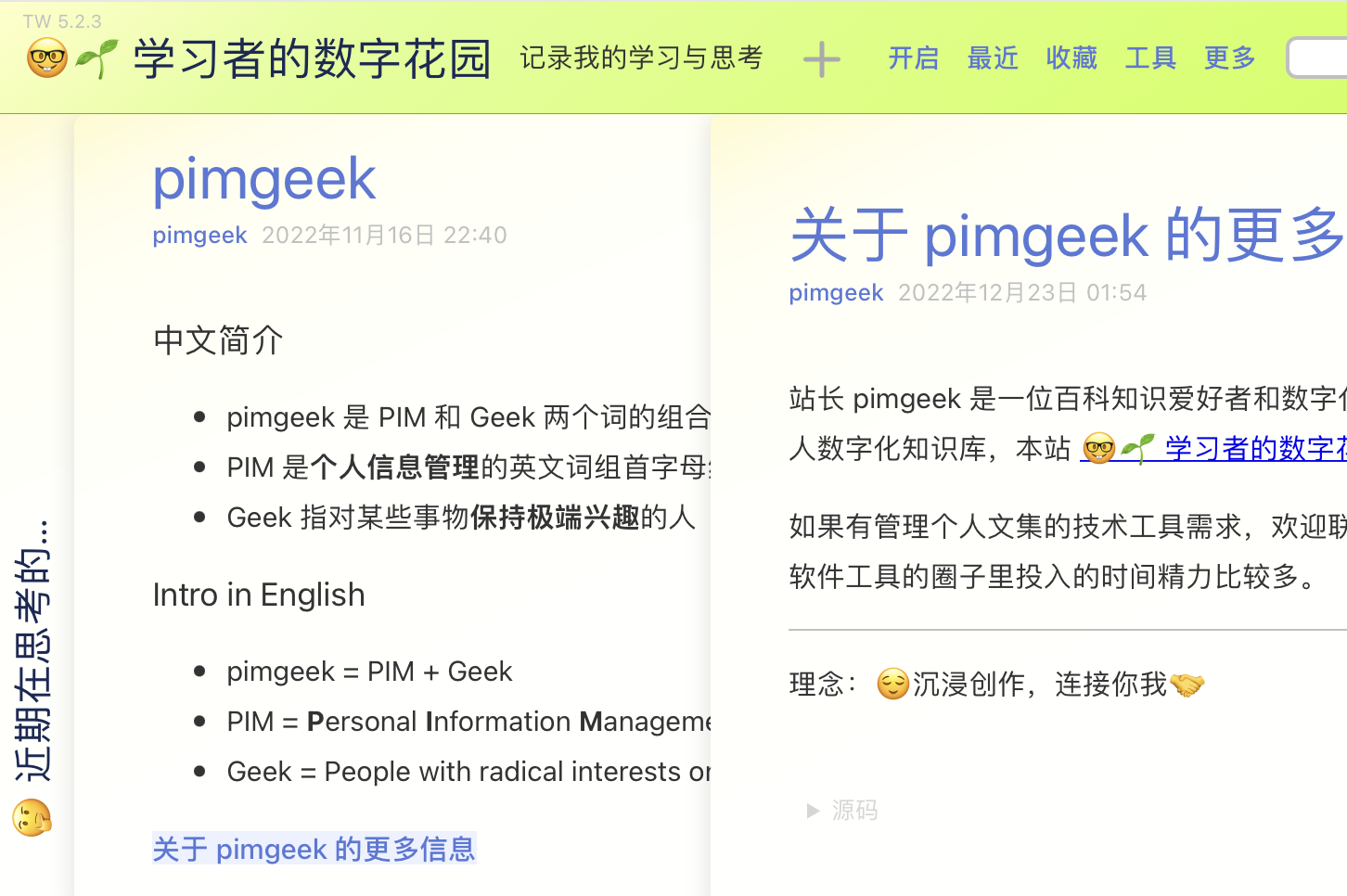
TiddlyWiki 5.x 默认使用垂直的“瀑布流”展示模式陈列笔记卡片,安装 Krystal 插件并刷新页面之后,笔记卡片将以水平的“手风琴”展示模式陈列。如果希望看到详细的操作演示,可以观看合桃派直播分享 用 TiddlyWiki 模拟 Andy Matuschak 网站 (16 分 40 秒前后)
-
常用 Emoji 表情符号及触发按键
表情符号 触发键 简介 ⓿ ;olk 圆形/黑底白字,数字 0 ❶ ;oyi 圆形/黑底白字,数字 1 ❷ ;oer 圆形/黑底白字,数字 2 ❸ ;osj 圆形/黑底白字,数字 3 ❹ ;osi 圆形/黑底白字,数字 4 ❺ ;owu 圆形/黑底白字,数字 5 ❻ ;olq 圆形/黑底白字,数字 6 ❼ ;oqi 圆形/黑底白字,数字 7 ❽ ;oba 圆形/黑底白字,数字 8 ❾ ;ojq 圆形/黑底白字,数字 9 ❿ ;oui 圆形/黑底白字,数字 10 ⓫ ;ouy 圆形/黑底白字,数字 11 ⓬ ;oue 圆形/黑底白字,数字 12 ⓭ ;ousj 圆形/黑底白字,数字 13 ⓮ ;ousi 圆形/黑底白字,数字 14 ⓯ ;ouw 圆形/黑底白字,数字 15 ⓰ ;oul 圆形/黑底白字,数字 16 ⓱ ;ouq 圆形/黑底白字,数字 17 ⓲ ;oub 圆形/黑底白字,数字 18 ⓳ ;ouj 圆形/黑底白字,数字 19 ⓴ ;oeu 圆形/黑底白字,数字 20 🅠 ;owt 问题,疑问,圆形/黑底白字,字母 Q 🤔 ;sk 思考,Think 😳 ;lh 脸红,Flush 😊 ;wx 微笑,愉快,Smile 😃 ;gx 高兴,开心,大笑,Happy,Laugh 🤓 ;xx 学习,书呆子,Learn,Nerd 😎 ;ku 酷,得意,Cool,Proud 😅 ;gg 尴尬,尬笑,Smile awkwardly 😂 ;xk 笑哭,Laughing out loud with tears 🤣 ;xf 笑翻,Rolling on the floor with laughter ⌨️ ;jp 键盘,Keyboard ⚙️ ;ix 程序,自动化,Program,Automation 🐟 ;xy 小鱼,Little Fish
注:可代表 TiddlyWiki 中的一个条目『Tiddler』🐯 ;hu 老虎,Tiger
注:可代表虎码中文输入法💼 ;uy 商业,经营,业务,Business 🔋 ;di 电池,电能,能量,动力,
Battery,Power,Energy,Dynamic🕵🏻 ;vt 侦探,侦察,Detective,Investigation 🧝♀️ ;jkg 即刻网友 (Girl) 🧝♂ ;jkb 即刻网友 (Boy) 🗃️ ;kph 卡片盒,个人信息管理,
Cardbox,Zettelkasten,PIM🦩 ;xh 仙鹤,Crane
注:可代表小鹤音形输入法🧘🏻 ;vv 专注,冥想,Focus,Meditation 🧠 ;dn 大脑,智力,Brain,Intelligence 🧬 ;jy 基因,遗传,Gene,DNA,Genetic 💡 ;dz 点子,创意,创造,Idea,Creation 🛠️ ;vz 制作,装配,Make,Assumble 🗺️ ;dt 地图,探索,发现,
Map,Exploration,Discovery🎲 ;uz 色子,骰子,随机,Dice,Random 👨🏻💻 ;gz 工作,上班,Work,Job 🔧 ;xl 修理,调试,Repair,Debug 📀 ;gp 光盘,软件,试用,
CDROM,Software,Trial Use🧲 ;ct 磁铁,吸引,连接,
Magnet,Attract,Connect📺 ;tv 电视,直播,TV,
Live Show,Live Stream📚 ;du 读书,阅读,Read 🧑🏻🏫 ;jj 讲解,培训,Teach,Train 🤹🏻 ;jn 技能,才艺,Skill,Talent 🕊️ ;bg 白鸽,自由,和平,Pigeon,Freedom,Peace 🪜 ;tz 梯子,Ladder 🍏 ;qpg 青苹果,Green Apple ✅ ;dg 对勾,Correct Mark ❌ ;cw 错误,Incorrect Mark 👏🏻 ;gv 鼓掌,Clapping Hands ;apl 苹果产品,苹果公司,
Apple Product, Apple Inc.导出为 Typinator CSV 格式
olk,⓿
oyi,❶
oer,❷
osj,❸
osi,❹
owu,❺
olq,❻
oqi,❼
oba,❽
ojq,❾
oui,❿
ouy,⓫
oue,⓬
ousj,⓭
ousi,⓮
ouw,⓯
oul,⓰
ouq,⓱
oub,⓲
ouj,⓳
oeu,⓴
owt,🅠
sk,🤔
lh,😳
wx,😊
gx,😃
xx,🤓
ku,😎
gg,😅
xk,😂
xf,🤣
jp,⌨️
ix,⚙️
xy,🐟
hu,🐯
uy,💼
di,🔋
vt,🕵🏻
jkg,🧝♀️
jkb,🧝♂
kph,🗃️
xh,🦩
vv,🧘🏻
dn,🧠
jy,🧬
dz,💡
vz,🛠️
dt,🗺️
uz,🎲
gz,👨🏻💻
xl,🔧
gp,📀
ct,🧲
tv,📺
du,📚
jj,🧑🏻🏫
jn,🤹🏻
bg,🕊️
tz,🪜
qpg,🍏
dg,✅
cw,❌
gv,👏🏻
apl,↑ 点按上方文字显示隐藏内容 ↑ 导出为 Rime 字典格式
⓿ ;olk
❶ ;oyi
❷ ;oer
❸ ;osj
❹ ;osi
❺ ;owu
❻ ;olq
❼ ;oqi
❽ ;oba
❾ ;ojq
❿ ;oui
⓫ ;ouy
⓬ ;oue
⓭ ;ousj
⓮ ;ousi
⓯ ;ouw
⓰ ;oul
⓱ ;ouq
⓲ ;oub
⓳ ;ouj
⓴ ;oeu
🅠 ;owt
🤔 ;sk
😳 ;lh
😊 ;wx
😃 ;gx
🤓 ;xx
😎 ;ku
😅 ;gg
😂 ;xk
🤣 ;xf
⌨️ ;jp
⚙️ ;ix
🐟 ;xy
🐯 ;hu
💼 ;uy
🔋 ;di
🕵🏻 ;vt
🧝♀️ ;jkg
🧝♂ ;jkb
🗃️ ;kph
🦩 ;xh
🧘🏻 ;vv
🧠 ;dn
🧬 ;jy
💡 ;dz
🛠️ ;vz
🗺️ ;dt
🎲 ;uz
👨🏻💻 ;gz
🔧 ;xl
📀 ;gp
🧲 ;ct
📺 ;tv
📚 ;du
🧑🏻🏫 ;jj
🤹🏻 ;jn
🕊️ ;bg
🪜 ;tz
🍏 ;qpg
✅ ;dg
❌ ;cw
👏🏻 ;gv
;apl↑ 点按上方文字显示隐藏内容 ↑ -
可能是国内第一个 Node.js 版 TiddlyWiki 数字花园根据地 😎
很早以前 (大约 2004 年前后) 我就知道 TiddlyWiki 可以仅用一个单独的 HTML 文件实现功能极其丰富的笔记系统。但是有很长一段时间,并不知道 TiddlyWiki 的 Node.js 版本能够实现多文件存储(所谓多文件存储就是说,如果我在网页端创建一张名为 “新笔记001” 笔记卡片,服务器文件系统中就会生成一个名为
新笔记001.tid的纯文本文件)。直到 2019 年 10 月,因为和 @tomzcn 与 @linonetwo 在集智注意力与知识管理群交流经验,才意外发现这个特性。
此后,就开始在自己的个人网站服务器上配置 TiddlyWiki 个人笔记库,每隔几天就增加一些交互特性,修正一些界面样式等,逐步形成了第一个 Node.js 版 TiddlyWiki 数字花园根据地。
备注1:因为当时“数字花园”的名字还没有流行起来,所以选用了wiki.hintsnet.com这个体现维基知识库特征的子域名,并使用 引思网卡片库 作为网站名称)备注2:2022 年 10 月,对个人网站 / 个人笔记库的内容主题做重新定位,并且注册体现个人信息管理 + 极客精神的新域名pimgeek.com。此后旧站内容被逐步迁移到 https://pimgeek.com/notes/ ,并改名为 学习者的数字花园。备注3:2023 年 10 月,突出 TiddlyWiki 的可玩性,再次改名为 学习者的数字游乐园 - 🏘️ 友情链接
-
EvoBook 制作配方 (for TiddlyWiki)
- 编辑器/光标所在行背景色: 绿色渐淡 (左上 ➠ 右下)
-
TiddlyWiki 代码块支持哪些编程语言的代码高亮?
本网站引入了代码高亮插件 $:/plugins/tiddlywiki/highlight,此插件目前支持以下编程语言的代码高亮
c / xml / markdown / bash / dockerfile / kotlin / typescript / python / python-repl / php / scss / latex / vbnet / diff / makefile / lua / csharp / json / nginx / ruby / yaml / php-template / sql / objectivec / cpp / apache / plaintext / shell / r / ini / less / fortran / css / perl / swift / go / javascript / rust使用方法:
```javascript
console.log("Hello, World!");
```
实际渲染结果:
console.log("Hello, World!"); -
如何为 TiddlyWiki 站点设置 favicon?
Favicon 会出现在浏览器的页签上,有助于网站访问者辨识
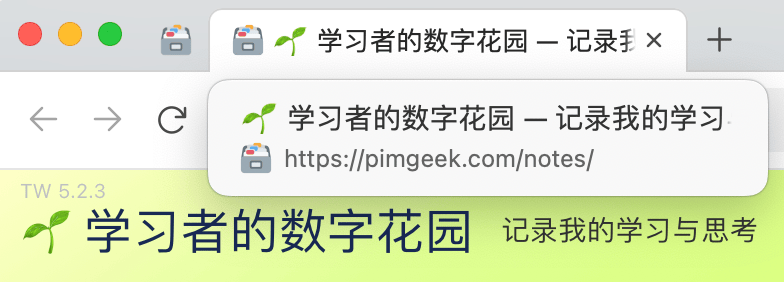
为 TiddlyWiki 网站增加自定义 Favicon 的操作方法如下:
- 直接从本地文件夹中拖拽一个 favicon.ico 文件到 TiddlyWiki 主界面,会出现导入窗口
- 导入成功以后,手动将其改名为
$:/favicon.ico,即可生效
本站 favicon 示例

$:/favicon.ico - 参考文档 - Setting a Favicon
- 站在网站运营者角度谈 TiddlyWiki 用户体验
-
TiddlyWiki 究竟有什么特别之处?
TiddlyWiki 的可定制和可操作性特别强,但它的基础交互界面稍显传统一些。很多笔记软件用户可能更容易从 Notion / Obsidian 等工具入手,甚至认为即使学会 TiddlyWiki,日常笔记管理 / 交互界面自定制的自由度与灵活性方面也不可能有质的飞跃…… 🤔
直到有人为他们展示一些 TiddlyWiki 的独特功能 (拖拽复制笔记,拖拽安装插件,函数式筛选器,卡片模板,简单宏命令,JavaScript 宏命令等),他们可能才会为之惊叹不已 😲
尽管如此,从实用性上来说,这些瑞士军刀式功能特性可能并不会在短期带来明显的外在收益,而更像是一种方便作者自得其乐的设施。长期而言,作者为读者提供个性化的内容服务时,在汇总与展示等方面将会拥有如变形金刚一般的灵活性 😎
-
如何免费构建个人专属的 TiddlyWiki 网站?
如果希望构建个人专属的 TiddlyWiki 网站,但又不想租用云虚拟主机空间的话,可以考虑使用免费的 TiddlyHost 云服务来构建。
注册 TiddlyHost 账号并登录后,可以试着创建一个全新的 TiddlyWiki 站点,撰写本文时有 3 种建站类型可供选择:
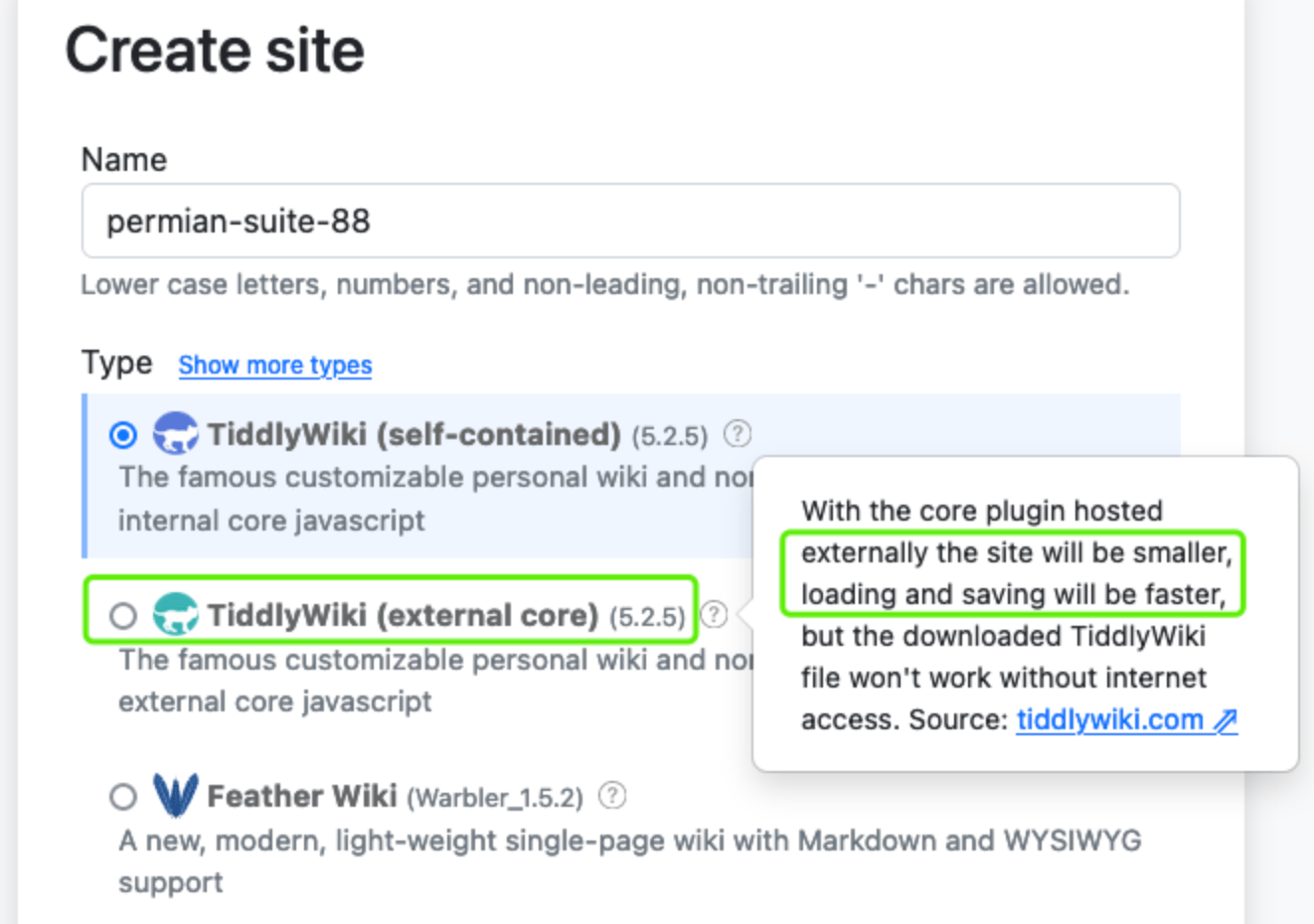
- 自包含型 (Self-Contained):最完整,用它创建出来的网站,支持一键下载为本地单文件 HTML,并且可以在没有互联网的离线桌面浏览器中打开
- 内核外置型 (External Core):比自包含型轻量一些,无论编辑/更新/载入都比自包含型速度快,但下载到本地的 HTML 文件无法离线使用
- 超轻量型 (Warbler):最轻量,但是功能和交互界面与前两者相比明显更为简陋,感兴趣的朋友可以自己试用
对于刚刚开始学习 TiddlyWiki 建站的朋友,推荐选择内核外置类型,其功能几乎与自包含型完全一样,但分享给别人时打开速度更快。😎
-
如何构建基于 Node.js 的 TiddlyWiki 服务器版网站?
说明1:基于 Node.js 的 TiddlyWiki 虽然名为服务器版,实际上完全可以在个人电脑上运行。也就是说:“服务端” 和“客户端” 都在同一台电脑上
说明2:网友 Vincent 读过本教程后发现有很多细节没有讲到,于是撰写了一篇更详细的补充说明文档,在安装过程中遇到问题的读者可以参考:Vincent:基于 Node.js 的 TiddlyWiki 服务器版安装过程记录
-
Node.js 服务器版 TiddlyWiki 如何启用图片懒加载机制?
- 需要使用启动参数
root-tiddler=$:/core/save/lazy-images - 调用方法:
tiddlywiki –listen root-tiddler=$:/core/save/lazy-images - 需要使用启动参数
-
如何创建一个 TiddlyWiki 网站并在浏览器中打开它?
假设目前正在使用 Windows 操作系统,并且已经提前安装了 TiddlyWiki 命令行工具(Linux 操作系统下的 Node.js 版 TiddlyWiki 网站创建方法几乎完全一样)
- 首先,创建一个目录,比如
d:\tmp\win10\doc\mywiki,用来存放 TiddlyWiki 的笔记数据
mkdir mywiki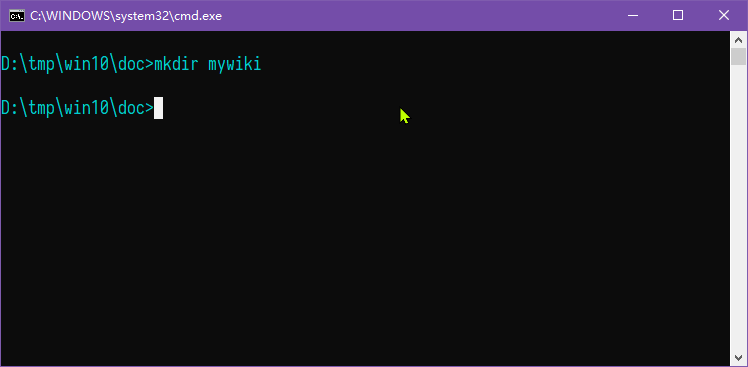
- 其次,执行 TiddlyWiki 服务版网站内容初始化命令
tiddlywiki mywiki --init server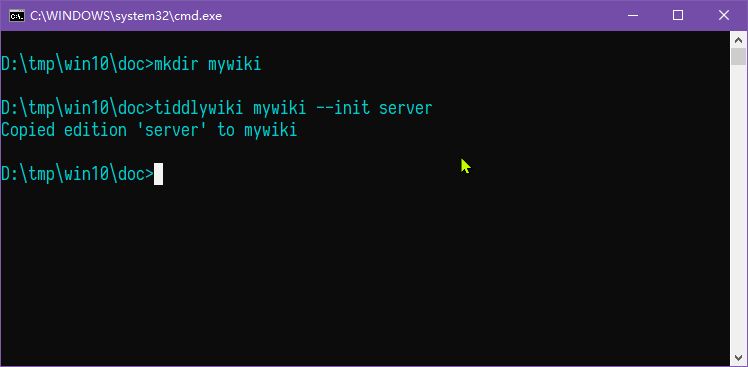
- 第三,运行下面的命令,启动 TiddlyWiki 服务端,注意命令运行结束后,会有一个形如
127.0.0.1:8080的地址,这就是 TiddlyWiki 的访问地址。
tiddlywiki mywiki --listen
- 第四,在浏览器中打开 TiddlyWiki 主页。如果能够看到截图中的内容,就说明你的个人 TiddlyWiki 网站已经成功运行起来了 😎

- 首先,创建一个目录,比如
-
如何允许多位作者用户同时登录 Node.js 版 TiddlyWiki?
若需要允许多位作者用户同时登录,使用以下命令即可:
tiddlywiki wiki-data-dir/ --listen host=127.0.0.1 port=8080 "readers=(anon)" "writers=(authenticated)" credentials=userpass.csv在这个命令中,所有在
userpass.csv中登记的用户都是读者,只有admin是编辑者。userpass.csv是一个纯文本文件,其内容格式如下:username,password jane,do3zk andy,sm1th robert,m00re注意:userpass.csv必须放置在wiki-data-dir目录下,与tiddlywiki.info同级如果希望查阅官方文档,请访问 https://tiddlywiki.com/static/WebServer.html -
如何以单一作者模式启动 Node.js 版 TiddlyWiki 网站服务端?
假设已经创建了空白的 TiddlyWiki 服务器版网站(具体操作参见 如何创建一个 TiddlyWiki 网站并在浏览器中打开它?),现在希望启动 TiddlyWiki 的网站服务端,并且要求:
- 匿名用户可以访问网站,但不能编辑网站内容
- 只有名为 admin 用户可以正常登录
- admin 用户成功登录后,可以编辑网站内容
在 Linux 操作系统的 Bash Shell 命令行下,手动启动 TiddlyWiki 网站服务端
tiddlywiki /home/poweruser/wiki-data-dir/ --listen host=127.0.0.1 port=8080 "readers=(anon)" writers=admin username=admin password=m00re在 Windows 操作系统的 cmd.exe 命令行下,手动启动 TiddlyWiki 服务
tiddlywiki D:\poweruser\wiki-data-dir\ --listen host=127.0.0.1 port=8080 "readers=(anon)" writers=admin username=admin password=m00re利用 VBScript 编写脚本,放在启动文件夹下,可以实现在 Windows 操作系统登录时自行启动 TiddlyWiki 服务端(VBScript 脚本比 BAT/CMD 脚本的优势在于:运行过后完全不保留命令行窗口)
set ws=WScript.CreateObject("WScript.Shell")
ws.Run "tiddlywiki D:\poweruser\wiki-data-dir\ host=127.0.0.1 port=8080 ""readers=(anon)"" writers=admin username=admin password=m00re",0
完成上述操作后,可以在浏览器中打开 http://127.0.0.1:8080/login-basic,输入密码就能编辑了。如果在未登录状态下直接打开 http://127.0.0.1:8080/ ,则只能阅读不能编辑。
如果希望支持多位作者共同编辑,请参考 如何允许多位作者用户同时登录 Node.js 版 TiddlyWiki?如果希望查阅官方文档,请访问 https://tiddlywiki.com/static/WebServer.html -
从 Obsidian 笔记库导入 Markdown 文件到 TiddlyWiki
WhiteFall 实现了从 Obsidian 笔记库导入 TiddlyWiki 的工具 (需要用太记TidGi 客户端 + obsidian-vault 插件)
- 每个 Markdown 文件生成一个 Tiddler
- 支持多库导入,用 obvault 字段做区分
- 有一个在线示例可以看 obvault-sandbox
- TiddlyWiki 笔记系统内置图标列表
-
把 TiddlyWiki 的垂直卡片列表视图转换为水平卡片列表视图
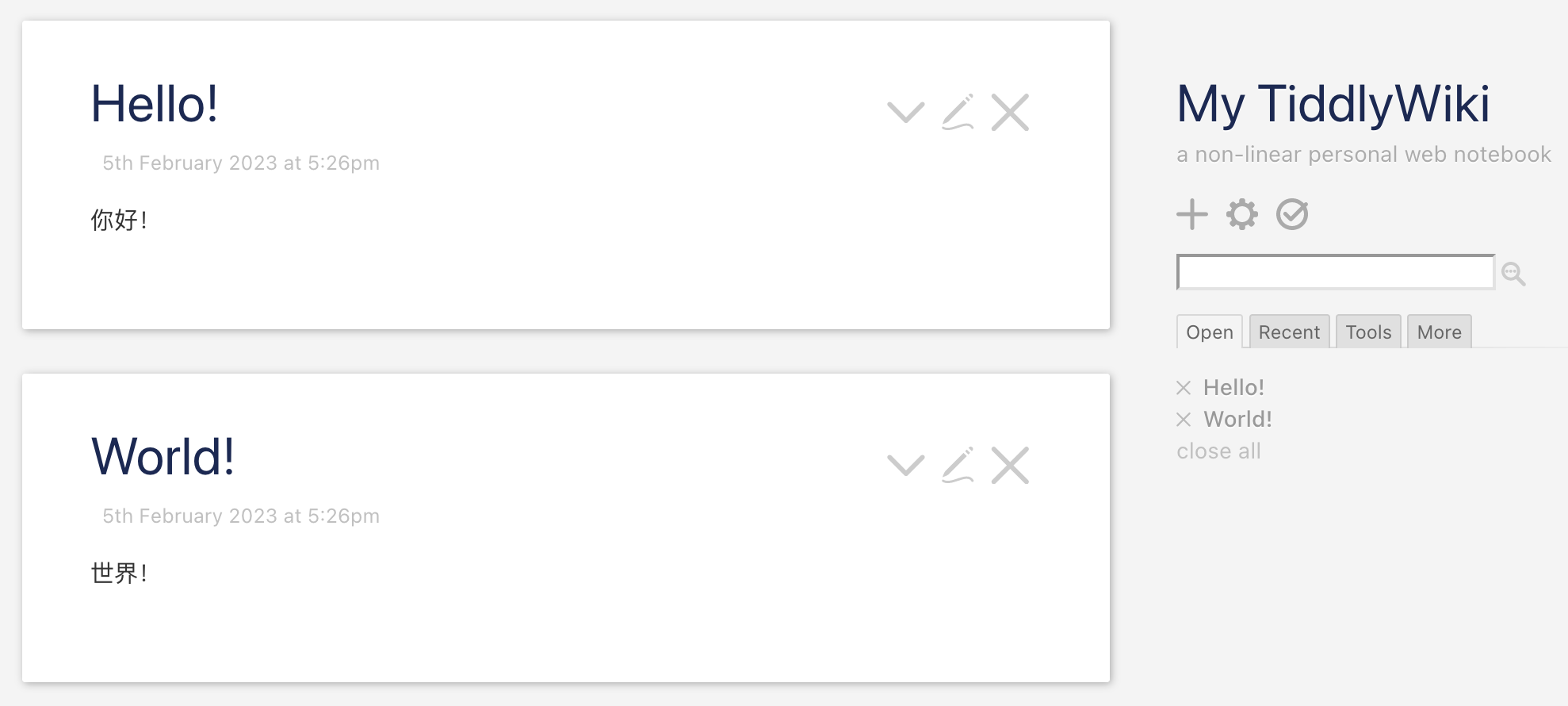
利用 Krystal 插件,可以把 TiddlyWiki 笔记系统默认的垂直卡片列表视图转换为水平的卡片列表视图。
🤔 转换前,垂直卡片列表视图的显示效果如下,阅读体验类似微博 / 朋友圈的瀑布流时间线:
😃 转换后,水平卡片列表视图的显示效果如下,阅读体验更像是从左到右来回翻书:

水平卡片列表视图在利用 TiddlyWiki 模仿 Andy Matuschak 的个人常青笔记网站的试验项目中发挥了关键作用,具体操作说明请参考 如何让你的 TiddlyWiki 站点更像 Andy Matuschak 的个人网站?
-
如何运行 TiddlyWiki 的 Node.js 服务器版本?
Linux Bash Shell 命令行下,手动启动服务
tiddlywiki ~/path/to/wiki/ --listen host=0.0.0.0 port=443 tls-cert=../fullchain.pem tls-key=../privkey.pem "readers=(anon)" writers=alice username=alice password=******Windows cmd.exe 命令行下,手动启动服务
tiddlywiki C:\path\to\wiki\ --listen host=0.0.0.0 port=80 "readers=(anon)" writers=alice username=alice password=******用 VBScript 脚本,在 Windows 登录时自启动服务
set ws=WScript.CreateObject("WScript.Shell") ws.Run "tiddlywiki C:\path\to\wiki\ --listen host=0.0.0.0 port=80 ""readers=(anon)"" writers=alice username=alice password=****** ",0 -
TiddlyWiki 的查找替换操作符 (search-replace) 使用示例
提示:可以把下列
筛选器表达式代码复制粘贴到 筛选器搜索工具 中进行测试❶ 单词替换(仅替换第一个匹配)
[[大猫后面跟着一只小猫]search-replace[猫],[狗]]❷ 用正则表达式搜索,然后替换所有的匹配
\define 正则表达式1() 猫|狗[[大猫后面跟着一只小狗]search-replace:g:regexp<正则表达式1>,[动物]]❸ 不分大小写,替换所有的匹配
[[Hello There]search-replace:gi[H],[@]]❹ 在使用包含括号的正则表达式做搜索匹配时,可使用
$1 $2 ...等符号引用被捕获的部分(Capture Group)\define 带括号的正则表达式1() ([^\s]+)\s([^\s]+)[[Apple 苹果]search-replace::regexp<带括号的正则表达式1>,[“$2”翻译成英文是“$1”]]❺ 用不含括号的正则表达式做搜索匹配时,可借助
$&符号引用被匹配的整段文字'TODO 任务1' 'DONE 任务2' 'TODO 任务3' +[search-replace::regexp[TODO .*],[$& 👈]] -
🥧 关于合桃派直播
合桃派直播简介
长期主题:阅读 · 笔记 · 写作
目标观众
- 个人知识管理(PKM)爱好者
- 自主学习爱好者
历史节目内容
- 笔记工具相关:Roam / SuperMemo / TiddlyWiki / Heptabase / Obsidian / SimpRead / wolai / 合桃笔记 / Logseq / TheBrain
- 创意写作相关:学术写作 by Struggle with Me / 卢曼笔记法 / 《最小阻力之路》
- 学习/阅读相关:《学习之道》 / 《卡片笔记 Zettelkasten》 / 《晨间笔记》 / 《心中有数》 / 《最小阻力之路》
-
TiddlyWiki 标记语法示例
标题的标记语法
! 一级标题一级标题
!! 二级标题二级标题
... ...
!!!!!! 六级标题六级标题
✦ ✧ ✦粗体 / 斜体 / 下划线的标记语法
''我是粗体的'',//我是斜体的//,__我是带下划线的__我是粗体的,我是斜体的,我是带下划线的
✦ ✧ ✦项目列表的标记语法
* 苹果 * 香蕉 * 樱桃- 苹果
- 香蕉
- 樱桃
# 开会 # 讨论 # 散会- 开会
- 讨论
- 散会
✦ ✧ ✦引用段落的标记语法
> 不要刻意去记住某件事,而要去寻找使其显而易见的解释。 > --- 理查德·费曼不要刻意去记住某件事,而要去寻找使其显而易见的解释。— 理查德·费曼
✦ ✧ ✦超链接的标记语法
[[多吉搜索|https://dogedoge.com]]
✦ ✧ ✦站内卡片的交叉引用标记语法
按下 Ctrl+L 并且输入标题即可添加交叉引用链接,比如:

[[tiddlywiki]]
✦ ✧ ✦分隔线的标记语法
---- -
如何改变 TiddlyWiki 站点的默认 CSS 样式?
可以在站内创建一个新条目,比如
[[my-styles]],并为其打上系统级标签$:/tags/Stylesheet。然后,在这个条目中编写自定义 CSS 样式,保存后将会自动生效。具体操作方法参考 - https://tiddlywiki.com/#Using%20Stylesheets
-
为什么我选择用 TiddlyWiki 构建个人知识库?
我个人长期使用太微(TiddlyWiki)搭建个人知识库,原因大概有这样几点:
- 1. 可以单机使用,也可以联网使用
- 2. 可以在手机上用,也可以在电脑上用,微信里可以直接打开无需登录
- 3. 软件本身开源免费,不锁定数据格式,不追踪用户隐私
- 4. 用类似便签卡片的形式整理知识,可以本地私密存储,也可以发布在互联网上分享给别人
下面这些属于高级功能,需要学习一点技术才知识容易用起来:
- 5. 有非常灵活的笔记查询/筛选器语法,其查询结果还可以进一步存储为“可动态更新的笔记卡片”
- 6. 笔记卡片之间可以建立丰富的链接关系(不仅仅是超链接,还可以支持语义化的链接)
- 7. 基于这些链接,可以自动绘制出概念关系图,自动呈现整体图景
- 8. 可以安装一些来自开发者社区的增强插件,快速挂载 TiddlyWiki 原始版本不具备的功能特性
- 9. 还可以借助 TiddlyWiki 自带的宏命令编程、小部件、JavaScript 插件编程接口等便利设施,把整个笔记系统逐步调整为更适合自己的交互方式。
-
使用 TiddlyWiki 管理个人笔记的『首要原则』🚨
一定要经常备份数据!
Backup your data! -
如何让 HTML 表格各列的宽度平均分布?
在 TiddlyWiki 中,有时候需要编写表格内容,为了让表格看起来整齐,就需要使各列宽度平均分布。要想达到这种效果,就需要使用 CSS 的相关样式属性。
table {
  width: 100%;
  table-layout: fixed;
}
来源链接 - https://css-tricks.com/almanac/properties/t/table-layout/
下面是 TiddlyWiki 中的 Table 等宽样式设置方法:
@@table-layout:fixed;width:100%;
| !第一列   | !第二列   | !第三列    |
| 单元格内容 | 单元格内容 | 单元格内容 |
@@
第一列 第二列 第三列 此单元格包含大量文字内容,如果不设置 table-layout:fixed;以及width:100%;,就会把这一列撑大,显得特别宽,旁边的表格列则会显得特别窄。此单元格只包含少量文字内容
此单元格包含图片内容 -
如何借助筛选器语法列举所有用户自定义标签?
使用下面的代码,可以列举出所有用户自定义的标签。其中:
tags[]表示列出所有标签!prefix[$]表示排除所有以$:/开头的标签||是两个并列的分隔符,其使用说明可参考 Transclusion in WikiText$:/core/ui/TagTemplate表示以标签按钮的方式显示每一条符合筛选条件的记录
{{{ [tags[]!prefix[$:/]] || $:/core/ui/TagTemplate }}}实际使用效果如下:
TiddlyWiki TheBrain 8.0.2.2 版
 Obsidian.md 文档管理器
 TheBrain 脑图工具
如果希望按照某个字段排序,可以添加
sort[]筛选条件。其中:sort[name]表示以caption字段进行排序
{{{ [tags[]!prefix[$:/]sort[caption]] || $:/core/ui/TagTemplate }}}经过排序后,效果如下:
TheBrain 脑图工具 TheBrain 8.0.2.2 版TiddlyWiki Obsidian.md 文档管理器 -
如何把 HTML 代码转换为 TiddlyWiki 格式?
可以利用 pandoc 在线文档格式转换工具
- https://pandoc.org/try/ - (在左侧粘贴 HTML 代码, 选择从 HTML 转换为 MediaWiki, 然后点击 convert 按钮, 右侧将出现 Wiki 语法, 稍加修改后得到 TiddlyWiki 格式)
-
如何在 TiddlyWiki 的条目 (Tiddler) 中创建表格?
点击编辑工具栏中的印章按钮即可找到插入表格的选项.
一个表格示例:
一 二 三 四 1 A 2 B 3 C 对应的源码是:
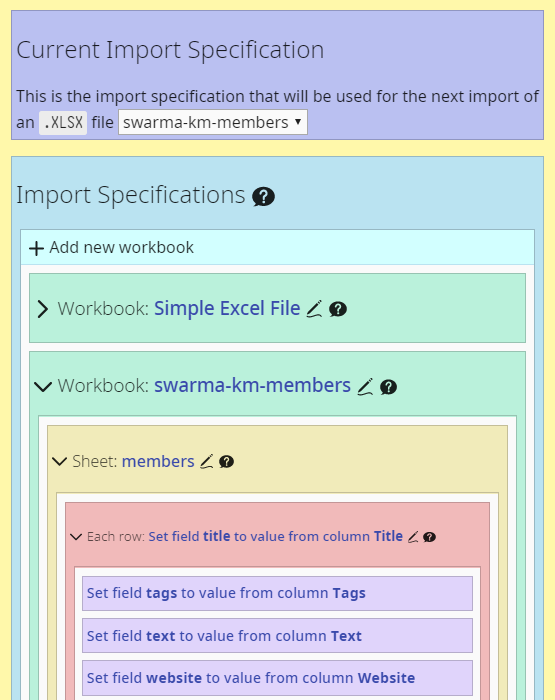
|! | !一 | !二 | !三 | !四 | |! 1 | A | | | | |! 2 | | B | | | |! 3 | | | C | | - 如何把 Excel 文件导入为 Tiddler?
-
如何显示当前条目的创建时间?
- 显示当前条目的创建时间
<$view field="created" format="date" />实际显示效果:2020 2 10 16:08- 如果希望微调日期格式,只要增加 template 属性即可:
<$view field="created" format="date" template="YY年MM月DD日 0hh:0mm"/>实际显示效果:2020年2月10日 16:08注:关于 template 属性的详细说明,可参考 TiddlyWiki 官网的 DateFormat 介绍
-
如何利用 npm 软件包管理器安装 TiddlyWiki?
注:假设目前正在使用 Windows 操作系统,而且已经提前安装了 Node.js 运行环境(在 Linux 系统中安装 Node.js 运行环境的方法稍有不同,可自行在网上搜索)
首先,打开命令提示符
cmd.exe,进入命令行操作界面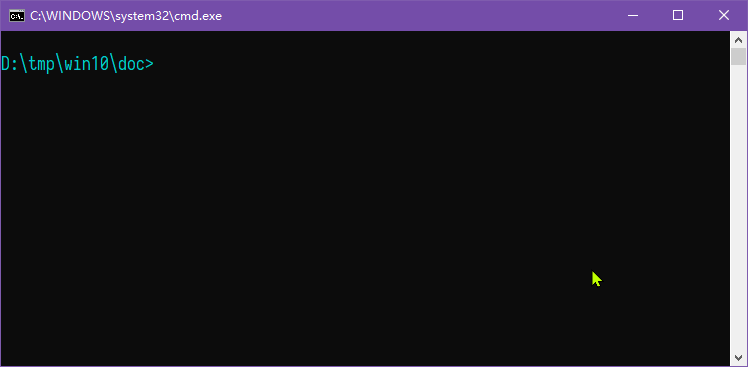
其次,运行以下命令,自动下载安装 TiddlyWiki 软件包
npm install -g tiddlywiki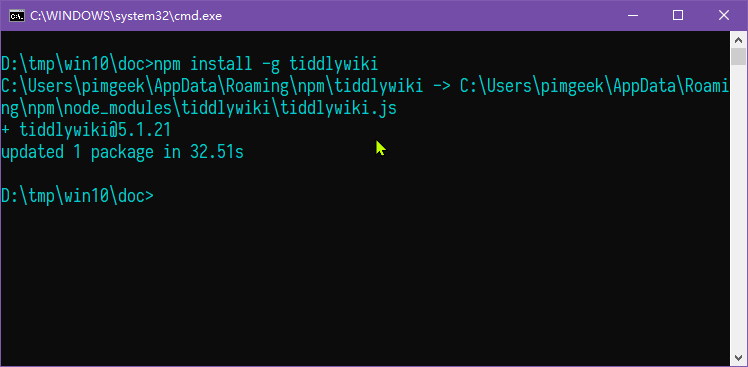
第三,完成上一个步骤以后,运行
tiddlywiki命令,确认 TiddlyWiki 命令行工具能够正常运行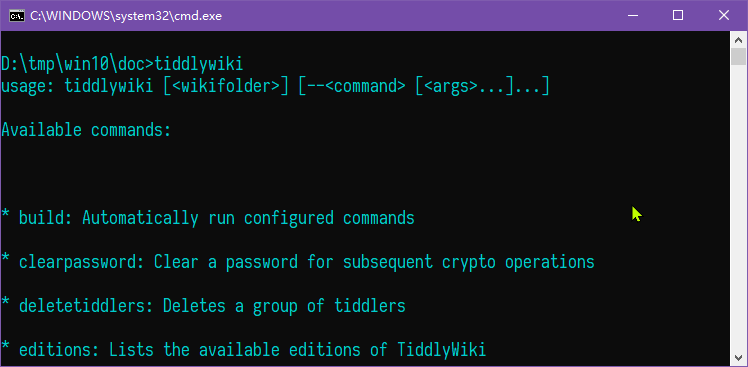
-
如何在 HTML 代码中嵌入 TiddlyWiki 的宏命令结果?
- 首先,创建第 1 个宏命令。它的主要功能是:利用 Text Widget 把 HTML 代码和一些宏命令的运行结果拼接在一起;也可以说是把宏命令的运行结果嵌入到 HTML 代码中
\define embed-macro-results() <$text text="<a href='"/><<macro-for-url>><$text text="'>"/><<macro-for-link-name>><$text text="</a>" /> \end- 其次,创建第 2 个宏命令。它的主要功能:利用 Wikify Widget 把已经拼接好的 HTML 代码输出到最终的网页上
\define wikify-html-codes(html-codes) <$wikify name="output" text="$html-codes$"><<output>></$wikify> \end- 最后,执行这两个宏命令,实现想要的效果
<$macrocall $name=wikify-html-codes html-codes=<<embed-macro-results>> />- 命令的输出结果应该是这样,保存笔记条目后直接显示出超链接的代码
<a href='macro-for-url result'>macro-for-link-name result</a> - 首先,创建第 1 个宏命令。它的主要功能是:利用 Text Widget 把 HTML 代码和一些宏命令的运行结果拼接在一起;也可以说是把宏命令的运行结果嵌入到 HTML 代码中
-
日常创作活动中,哪些数字内容需要同步/备份?
在数字化创作的过程中,经常会为是否要对创作素材做同步/备份,如何高效实现同步/备份的问题纠结。总结一下目前初步成型的数字内容管理策略:
- 管理音乐/视频类内容,追求即时体验,只备份不同步,直接放在局网媒体服务器上,避免因等待而烦躁
- 管理长文档类内容,为防止走神,坚持在电脑上阅读和更新,用 Obsidian,不同步,偶尔备份
- 管理公开的短笔记内容,用 TiddlyWiki,随时同步,偶尔备份
- 管理私密的短笔记内容,用 iOS 备忘录 + 私密邮箱服务 (不用 iCloud) 云同步
- 管理个人脑图用 TheBrain8,为防止走神,坚持在电脑上阅读和更新,偶尔备份
- 最麻烦的是图片类文件,每次处理都容易耗费过多时间,所以现在只在公开发布笔记/文章时顺手管理一下,主要放在七牛图床服务中,个人电脑的项目文件夹里也分散存放了一些
-
pimgeek 重点使用过的信息管理类软件 App 列表
- TheBrain 脑图工具:最早使用 3.0 版本,购买过 10.0 版的永久单机授权,目前主要使用 TheBrain 8.0 Pro(因为离不开它的扩展视图交互界面)
- TiddlyWiki:最早使用 Classic 版本,近期使用 5.x 版本的 Node.js 服务器/客户端版本,便于跨平台/跨设备实时更新笔记内容,主要用于构建公开的数字花园。
- iOS 备忘录:为了避免过多依赖 Apple 生态,没有用 iCloud 做同步,而是使用免费邮箱账号内置的备忘录同步功能
- Evernote:最早使用 2.x 单机版本,后来曾经有 1 年多时间使用云同步版本,也尝试过国内版的印象笔记。学会使用邮箱服务同步 iOS 备忘录之后,几乎不再使用。
- 未来会继续更新此列表…
如果希望了解 pimgeek 使用各类笔记软件 App 后的感受和思考总结,可以阅读这篇博客文章:盘点我用过的笔记管理软件
-
TiddlyWiki 的设计哲学是怎样的?
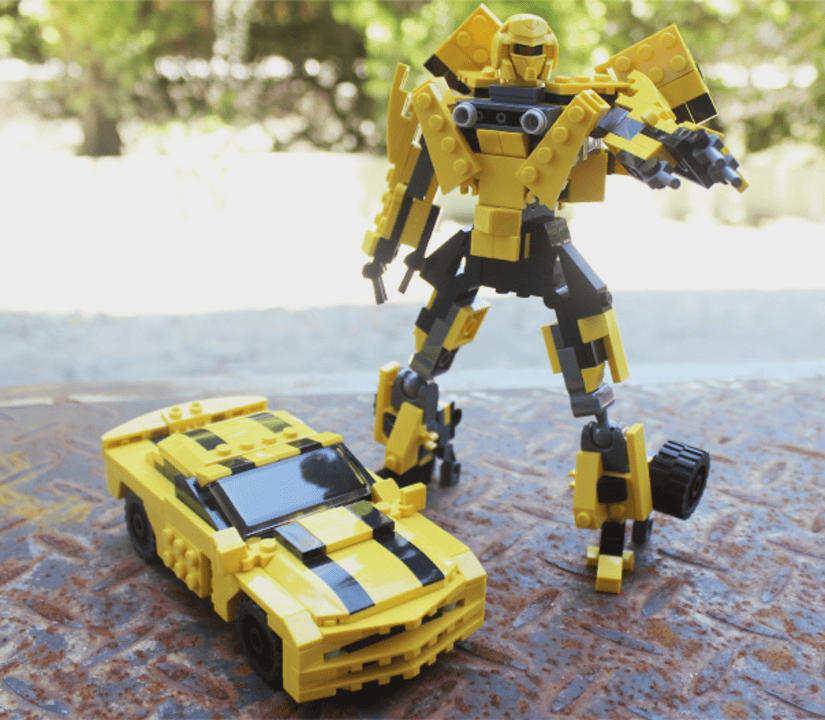
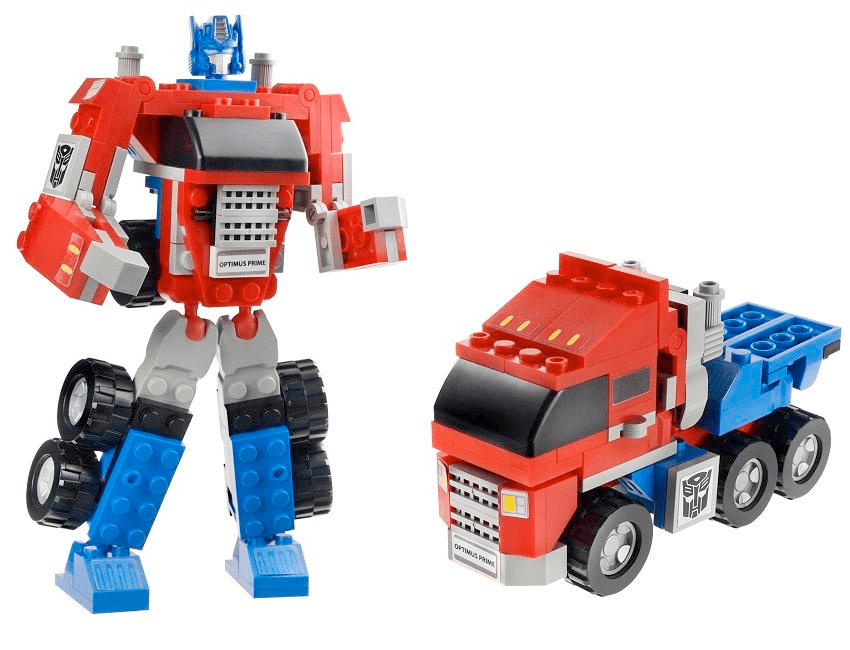
TiddlyWiki 尝试对用户在笔记系统中存储的各类信息——既包括用户的笔记内容,又包括笔记编辑器的交互界面,甚至包括笔记系统自身的部分核心功能代码——做切分,不断地切分细化,一直切分到用户能够理解的 最小语义单元 (Tiddler),可称之为原子笔记;然后,再以原子笔记为“乐高积木块”,逐步组合构建形成一个“用户笔记内容+笔记编辑界面+笔记系统功能代码”三者有机整合的笔记管理系统。
经过这种先切分后组合过程,不仅用户的笔记内容本身可以对应到普通笔记条目(Normal Tiddlers),笔记系统的核心代码 / 交互界面代码 / 展示模板代码等也可对应到系统功能类笔记(System Tiddlers)。
在此基础上,TiddlyWiki 进一步提供了灵活强大的函数式筛选器,功能增强小组件,宏命令编程以及代码自指能力。具备了这些特性之后,TiddlyWiki 不仅允许非技术背景的用户用官方原版系统灵活处理自己的普通内容笔记,还让有一定技术基础的用户获得堪称“逆天”的魔改可能性(Hackability)——他们可以通过修改系统功能类笔记等方式,在不使用编程开发环境 / 不重启网站服务的前提下显著改变 TiddlyWiki 笔记系统的界面形态、交互方式和笔记处理逻辑,实现高度个性化的笔记管理和展示需求。

 京公网安备 11010502051247号